RUFUS Race Manager (RRM) oferece a capacidade de importar participantes em massa usando um arquivo CSV, tornando-o conveniente para gerenciar eventos em grande escala. Este guia irá orientá-lo no processo de importação de participantes de uma lista usando o modal Importar Participantes.
Acessando a caixa de diálogo Importar Participantes
Para começar a importar participantes, navegue até o Menu de Participantes localizado no lado esquerdo da interface do RRM. Na seção Adicionar Participantes, clique no botão "Importar da Lista". Isso abrirá o modal Importar Participantes, onde você poderá carregar seu arquivo CSV e configurar os parâmetros de importação.
Passos para importar participantes
O processo de importação é dividido em três etapas principais:
Passo 1: Carregar dados
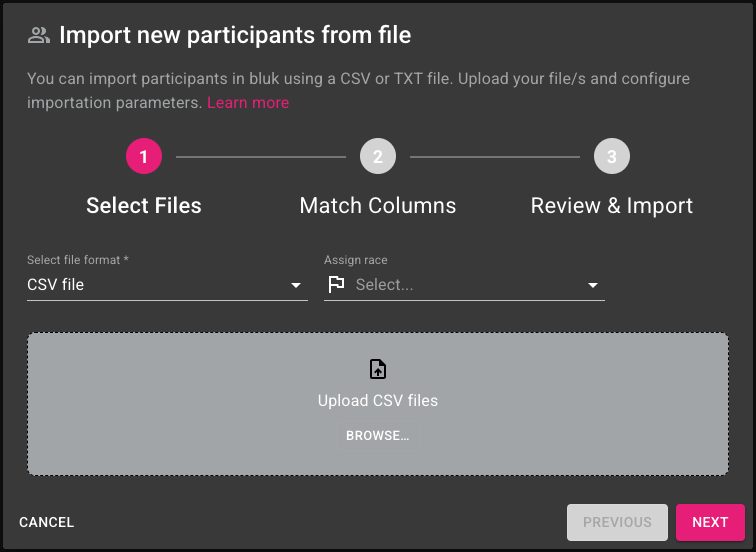
- Carregar arquivo CSV: No modal Importar participantes, clique na área de carregamento rotulada "Carregar arquivos CSV" para selecionar seu arquivo CSV do seu computador. O arquivo carregado deve conter todas as informações relevantes do participante, como nomes, números de peito, códigos de chip e quaisquer outros detalhes necessários.
- Selecione a corrida para importar: antes de prosseguir, use o menu suspenso para selecionar a qual corrida os participantes devem ser adicionados ou selecione Obter do arquivo.
Dica: Certifique-se de que seu arquivo CSV esteja formatado corretamente antes de carregá-lo. Inclua cabeçalhos de coluna para melhor organização e configuração de parâmetros mais fácil.
Passo 2: Configurar os Parâmetros de Importação
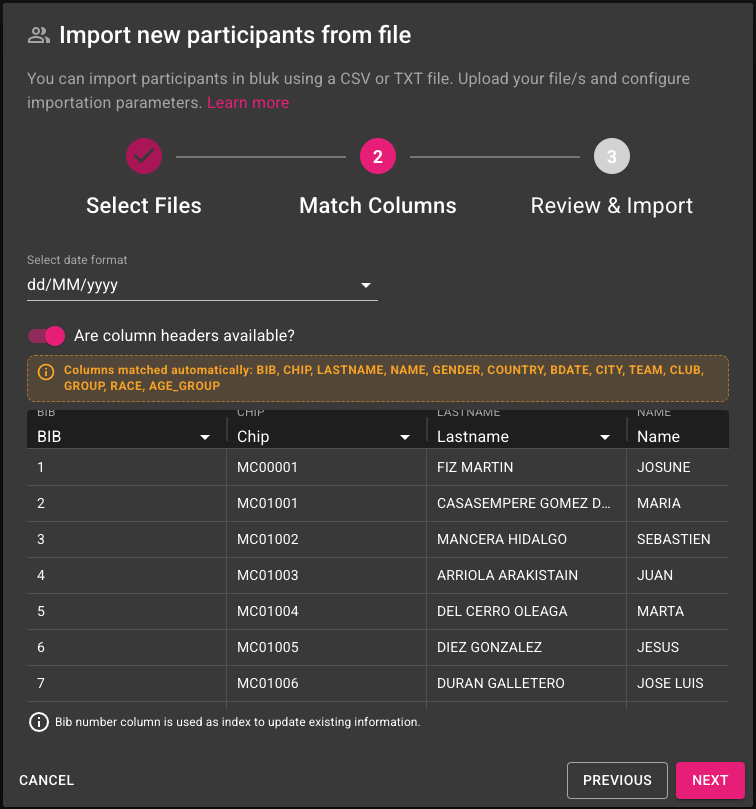
Depois que o arquivo CSV ou TXT for carregado, o RRM exibirá os dados do participante em uma grade de visualização e tentará combinar automaticamente as colunas do seu arquivo com os campos de participante correspondentes.
O sistema analisa os cabeçalhos das colunas e os compara com uma lista de aliases reconhecidos. Quando uma correspondência é detectada, a coluna é mapeada automaticamente para o campo correto do participante.
Você ainda pode ajustar manualmente qualquer mapeamento de coluna antes de prosseguir.
Os cabeçalhos das colunas estão disponíveis?
Ative esta opção se o seu arquivo contiver cabeçalhos de coluna na primeira linha.
Quando ativado, o RRM analisará esses cabeçalhos e tentará associá-los automaticamente aos campos dos participantes.
Correspondência Automática de Colunas
O RRM tenta associar automaticamente os cabeçalhos das colunas do CSV aos campos dos participantes, usando uma lista de aliases reconhecidos.
Se o cabeçalho de uma coluna corresponder a um dos seguintes valores (sem distinção entre maiúsculas e minúsculas), a coluna será mapeada automaticamente.
| Campo do Participante | Cabeçalhos de coluna reconhecidos |
|---|---|
| Número do peito | dorsal, número de corrida, número de peito, dorsal, número |
| Código do Chip | chip, etiqueta, rfid, transponder |
| Nome | nome, nome próprio, primeiro nome |
| Sobrenome | sobrenome, apelido, nome de família |
| Gênero | gênero, sexo |
| Data de Nascimento (DDN) | dob, dateofbirth, date of birth, birthdate, birth date, fechadenacimiento, bdate |
| Ano de Nascimento (YOB) | yob, ano de nascimento, ano de nascimento, ano de nascimento, ano de nascimento |
| Faixa Etária | faixa etária, faixa etária, categoria, categoria |
| Grupo | grupo, ID do grupo |
| Horário de Início Individual | início, hora de início, hora de início individual, hora de início |
| País | país, nação, nacionalidade, nat, código do país, código do país |
| Cidade | cidade, município, cidade |
| Equipe | equipe, time |
| Clube | clube |
| e-mail, correio | |
| Telefone | telefone, celular, número de telefone |
| Raça | corrida, nome da corrida, percurso, corrida, evento, evento |
Se o cabeçalho de uma coluna não corresponder a nenhum desses aliases, você poderá selecionar manualmente o campo apropriado usando o seletor suspenso acima de cada coluna.
Formato de Data
Se o seu arquivo incluir valores de Data de Nascimento (DOB), selecione o formato correto usado no arquivo (por exemplo, dd/MM/yyyy). Isso garante que as datas de nascimento dos participantes sejam interpretadas corretamente durante a importação.
Passo 3: Revisar e importar
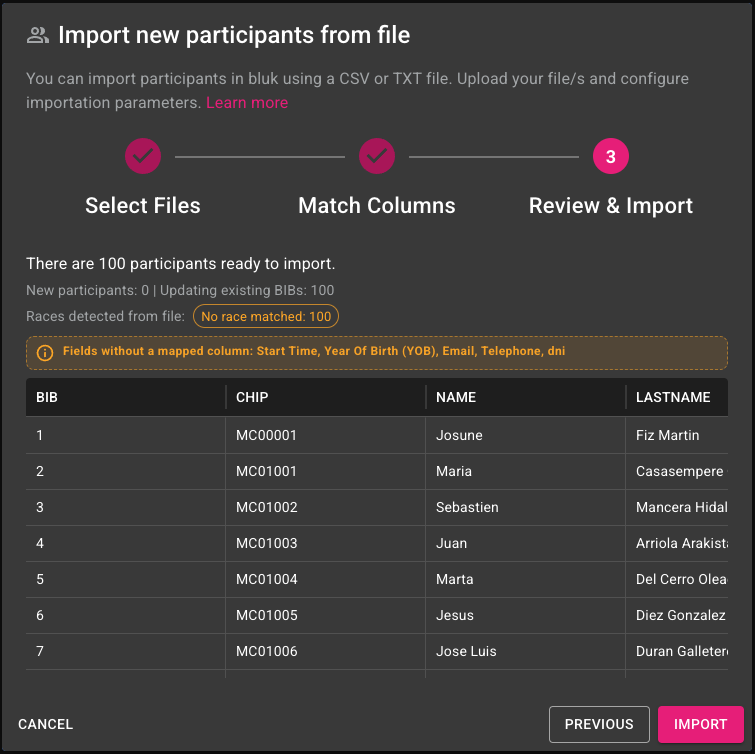
Na etapa final, o RRM fornece uma pré-visualização dos resultados da importação antes de confirmar as alterações.
Isso permite que você verifique se os dados do participante foram interpretados corretamente.
A pré-visualização mostra as seguintes informações.
Participantes prontos para importar
Exibe o número total de registros de participantes detectados no arquivo carregado.
Novos participantes vs. participantes que já estão no grupo
O RRM determina se cada linha representa:
- Um novo participante, ou
- Uma atualização para um participante existente
Essa detecção é baseada no número do bib, que é usado como identificador principal na importação.
Por exemplo:
- Novos participantes: registros não cadastrados anteriormente no evento.
- Atualizando BIBs existentes: registros que atualizarão as informações do participante para um BIB existente.
Detecção de Raça
Se o seu arquivo contiver uma coluna Raça, o RRM detectará as raças referenciadas no arquivo e as associará às raças configuradas no evento.
A pré-visualização indica:
- Corridas correspondidas com sucesso
- Participantes designados para cada corrida
- Quaisquer raças que não puderam ser correspondidas automaticamente
Campos não mapeados
Se o seu arquivo contiver colunas que não foram mapeadas para um campo de participante, elas serão listadas aqui.
Por exemplo:
- Hora de Início
- Ano de Nascimento (YOB)
- Telefone
- DNI
Esses campos não serão importados, a menos que sejam mapeados na Etapa 2.
Tabela de Pré-visualização de Importação
A grade de pré-visualização exibe os dados do participante exatamente como serão importados.
Você pode verificar rapidamente que campos como:
- Babador
- Chip
- Nome
- Sobrenome
- Raça
são corretamente interpretadas.
Importar Participantes
Quando tudo parecer correto, clique em Importar para finalizar o processo.
O RRM criará ou atualizará os registros dos participantes no evento.
Dicas para importar participantes
- Formatação consistente: use uma formatação consistente em todas as colunas do seu arquivo CSV para garantir um processo de importação tranquilo. Por exemplo, certifique-se de que os valores de gênero (por exemplo, M, F) correspondam às configurações de Mapeamento de gênero no RRM para manter a consistência.
- Formato do país: Se as informações do país dos participantes estiverem no formato ISO 3166-1 alpha-2 (por exemplo, US, ES), o RRM as detetará automaticamente e exibirá a bandeira correspondente nas grades, tornando visualmente mais fácil identificar os locais dos participantes.
- Fazer backup dos dados existentes: se você planeja usar a opção Fazer uma nova importação, considere fazer backup dos dados dos participantes existentes para evitar a perda acidental de dados.
- Evite duplicatas: certifique-se de que os números de bib e os códigos de chip sejam únicos em todo o evento. As duplicatas podem causar problemas com a cronometragem da corrida e a identificação do participante.
Conclusão
O recurso Importar Participantes em RUFUS Race Manager simplifica o processo de adicionar vários participantes ao seu evento, economizando tempo e esforço, especialmente para corridas em grande escala. Ao seguir as etapas descritas neste guia e configurar corretamente as configurações de importação, você pode garantir dados precisos e organizados dos participantes para um evento de sucesso.