O Menu de Pontos de Verificação em RUFUS Race Manager (RRM) permite que os usuários gerenciem todos os pontos de verificação de um evento, fornecendo um local central para criar, editar e revisar as informações dos pontos de verificação. Este artigo explicará como navegar no Menu de Pontos de Verificação, quais informações estão disponíveis e como gerenciar os pontos de verificação de forma eficaz.
Navegando no menu de pontos de verificação
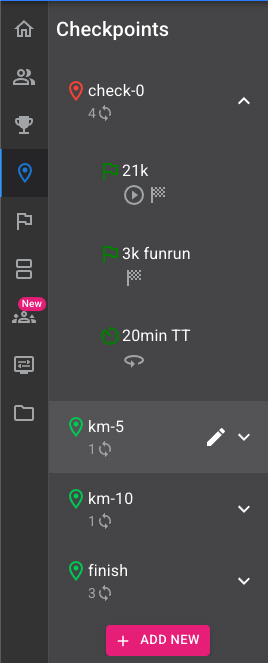
O Menu de Pontos de Controle é acessível na barra de navegação à esquerda no RRM. Aqui, os usuários podem visualizar todos os pontos de controle que foram definidos para o evento. Cada ponto de controle listado mostrará o nome do ponto de controle, bem como as corridas às quais ele está atribuído.
Visualizando Pontos de Verificação Definidos
No Menu de Pontos de Verificação, você verá uma lista de todos os pontos de verificação que foram criados. Para cada ponto de verificação, as seguintes informações são exibidas:
- Nome do ponto de verificação: o nome atribuído ao ponto de verificação.
- Silenciado: os pontos de verificação com notificações silenciadas mostram o ícone de sino cortado.
- Corridas Atribuídas: As corridas às quais o ponto de controle está associado.
Esta visão geral facilita para os organizadores de corridas ver quais postos de controle são usados em quais corridas.
Editar um Ponto de Verificação
Para editar um ponto de controle, basta clicar no ícone de caneta que aparece quando você passa o mouse sobre o nome do ponto de controle. Isso abrirá o modal Editar ponto de controle, onde você pode modificar detalhes como o nome e a localização do ponto de controle. A edição de um ponto de controle garante que quaisquer atualizações ou alterações necessárias antes ou durante o evento possam ser feitas de forma rápida e fácil.
Acessando o Painel de Controle do Checkpoint
Clicar em um nome de ponto de verificação abrirá o Painel de Ponto de Verificação. Atualmente, o Painel de Ponto de Verificação mostra apenas o comando de alternância para ativar a análise de aprovação para o ponto de verificação. Mais widgets ainda estão por vir e fornecerão informações detalhadas e relevantes para o ponto de verificação.
Acessando a visualização de corrida do ponto de controle
Se você clicar no nome da corrida abaixo de um ponto de controle, será direcionado para a Visualização de Ponto de Controle-Corrida. Essa visualização fornece uma visão detalhada das passagens dos participantes e outros dados específicos da corrida para o ponto de controle selecionado. Ela permite monitorar facilmente o desempenho do ponto de controle para uma corrida específica e ver quais participantes cruzaram esse ponto de controle.
Criando um novo ponto de verificação
Para adicionar um novo ponto de controle, clique no botão "Adicionar Novo" localizado no Menu de Pontos de Controle. Isso abrirá um formulário onde você poderá inserir detalhes como o Nome do Ponto de Controle e a localização. A configuração precisa dos pontos de controle é crucial para a cronometragem e classificação eficazes da corrida.