Criar um novo evento em RUFUS Race Manager (RRM) é o primeiro passo para gerenciar e organizar corridas de forma eficaz. Este guia irá orientá-lo no processo de criação de um novo evento, na compreensão dos diferentes status do evento e na navegação pela tela de boas-vindas do Event Select.
Acessando a tela de seleção de eventos
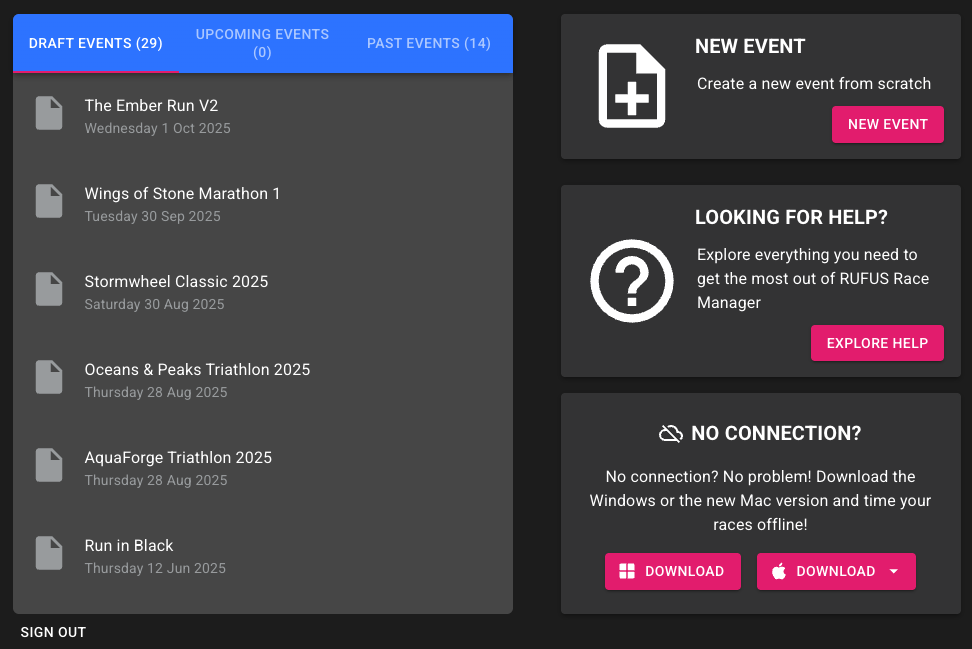
Ao fazer login no RRM pela primeira vez, você verá a tela Seleção de Evento. Esta tela permite criar novos eventos ou acessar os existentes. A tela de Seleção de Evento é dividida em três guias principais:
- Próximos Eventos: Exibe todos os próximos eventos que foram agendados.
- Eventos passados: Lista todos os eventos que já ocorreram.
- Eventos em rascunho: Contém todos os eventos atualmente em modo de rascunho.
Novos eventos são criados com o status Rascunho. Estar no status Rascunho não impede que você cronometre a corrida ou gere classificações; ele apenas restringe a publicação pública de participantes e resultados via RUFUS Event App. Assim que o recurso para publicar eventos via RUFUS Event App estiver disponível, os usuários poderão alterar o status de rascunho para publicado, tornando o evento publicamente acessível e interagindo com participantes e público.
Criando um novo evento
Para criar um novo evento a partir da tela de Seleção de Eventos, siga estes passos:
Passo 1: Clique em "Novo Evento"
- Na tela Selecionar Evento, você verá um botão "Novo Evento" no lado direito.
- Clique neste botão para abrir o modal de criação de evento.
Passo 2: Preencha os detalhes do evento
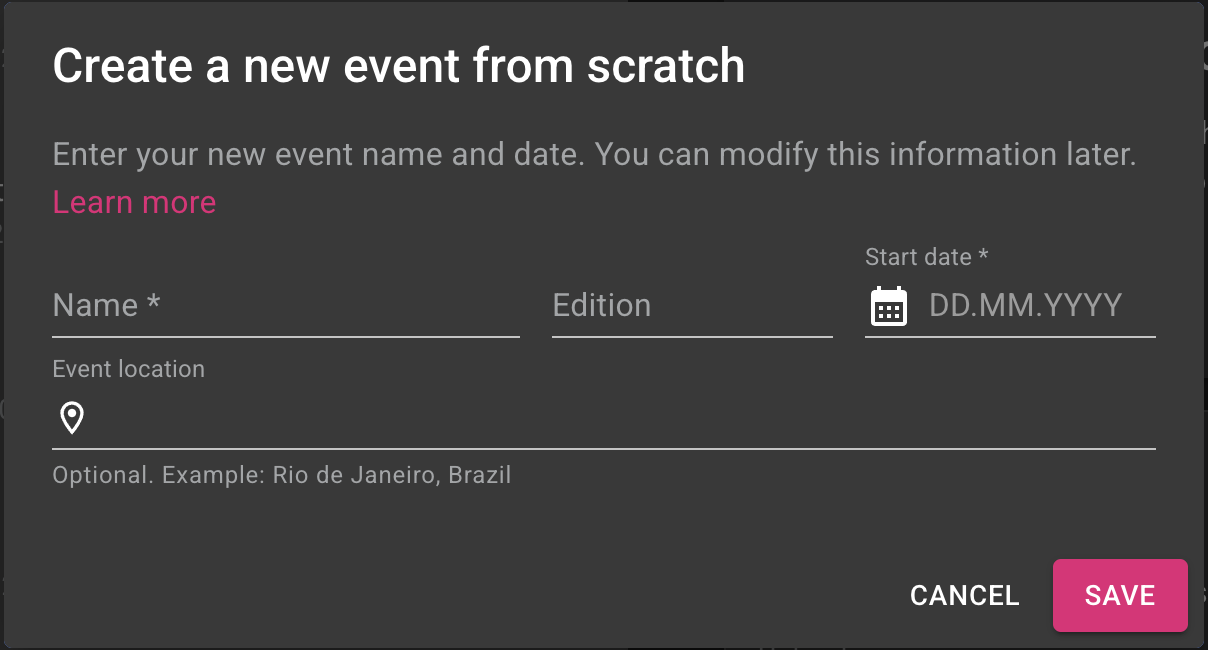
Uma janela modal intitulada "Criar um novo evento do zero" aparecerá, solicitando que você insira as informações básicas do evento:
- Nome: Insira o nome do seu evento.
- Edição: Adicione a edição do evento (por exemplo, 1ª, 2ª, etc.). Isso ajuda a distinguir entre diferentes iterações do mesmo evento.
- Data de início: Especifique a data de início do evento.
Esses detalhes são essenciais para identificar e organizar seu evento.
Passo 3: Salve seu evento
- Depois de inserir todos os detalhes necessários, clique em "Salvar" para criar o evento.
- Se você decidir não criar o evento, clique em "Cancelar" para sair da janela modal.
Depois de salvar, seu novo evento será adicionado à lista Eventos em Rascunho, permitindo que você o configure e prepare ainda mais antes de torná-lo publicamente disponível.
Dicas para criar eventos
- Seja descritivo: ao nomear seu evento, use um título descritivo que o torne fácil de identificar entre outros eventos.
- Modo Rascunho para Preparação: Use o status Rascunho para preparar completamente seu evento antes de publicá-lo. Isso inclui configurar todas as corridas, adicionar participantes e testar os dispositivos de cronometragem.
- Publicação futura: Fique de olho no recurso de publicação de eventos para aproveitar ao máximo o envolvimento do público por meio do RUFUS Event App.