No RUFUS Race Manager, você pode tratar os arquivos de backup como se fossem dispositivos de cronometragem adicionais. Os arquivos de backup, geralmente gerados por hardware de cronometragem na origem, contêm passagens — entradas de dados essenciais que registram a identificação e o carimbo de data/hora dos participantes. Ao importar e analisar um arquivo de backup, você garante que todas as passagens registradas sejam processadas através do mesmo pipeline lógico que os dados do dispositivo em tempo real. As passagens originadas de arquivos de backup são identificadas com o tipo "ARQUIVO DE BACKUP" no software.
Quando usar isso
Use este recurso para incorporar passagens registradas fora dos seus dispositivos de cronometragem principais — como de um sistema de backup manual ou uma configuração de cronometragem secundária — e integrá-las perfeitamente aos resultados do seu evento.
Passo 1: Selecione os arquivos
- Abra o menu Dispositivos
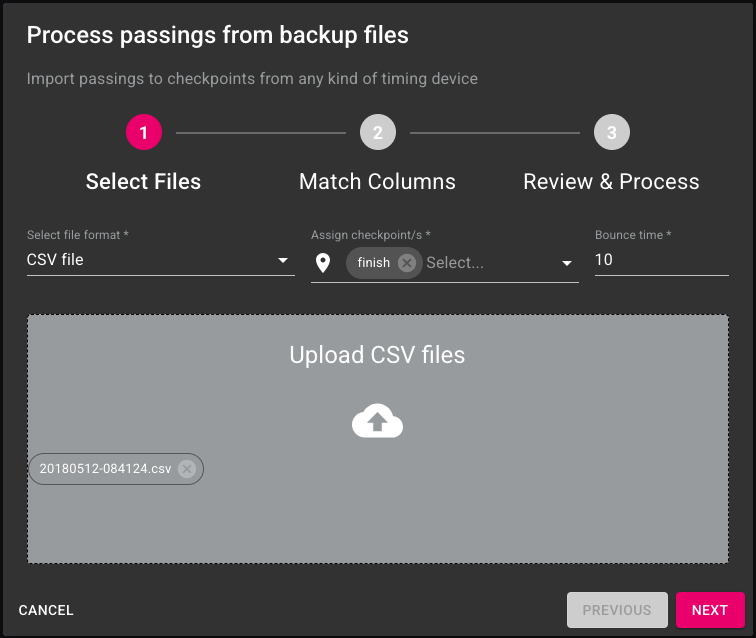
- Selecione “Arquivo de backup” Clique no botão Arquivo de backup. Isso abre a janela modal de importação, permitindo que você adicione e configure seus arquivos de backup como uma fonte de dados.
- Escolha o formato do arquivo de backup No menu suspenso “Selecionar formato de arquivo”, escolha o tipo de formato que corresponde aos seus arquivos. Os formatos suportados são: * Arquivo CSV * Arquivo TXT * Arquivo de backup do CloudBox * Arquivo de backup do One4All 5 * Arquivo de dispositivo RUFUS Cloud * Arquivo RUFUS Timing App Observação: * Para arquivos CSV ou TXT, você precisará mapear manualmente suas colunas na etapa 2. * Para todos os outros formatos suportados, o software já sabe como interpretar a estrutura do arquivo, portanto, a etapa 2 (mapeamento de colunas) é ignorada. Você irá diretamente para a etapa 3 para revisar e confirmar os dados.
- Selecione o(s) seu(s) arquivo(s) Clique na área de upload para selecionar o(s) seu(s) arquivo(s) de backup. Uma prévia dos seus dados será exibida na próxima etapa.
Passo 2: Corresponder colunas (para arquivos CSV/TXT)
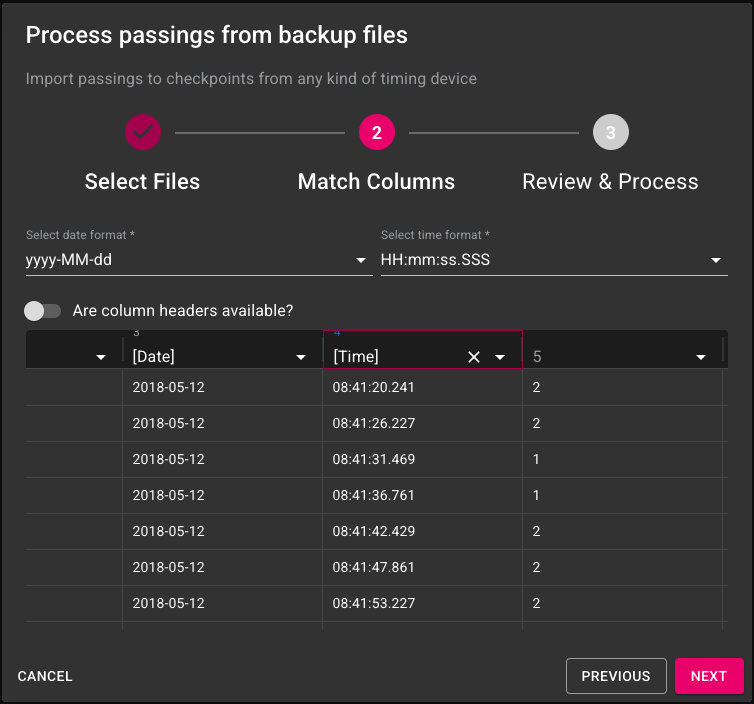
Se você selecionou CSV ou TXT:
Cabeçalhos de Coluna e Mapeamento de Campo
Se o seu arquivo incluir cabeçalhos de coluna, ative a opção correspondente para garantir que o software os interprete corretamente.
Em seguida, associe cada coluna do seu arquivo ao campo de dados apropriado. As opções de mapeamento disponíveis são:
- (ignorar): Pular esta coluna.
- Chip: Mapeia o número do chip do participante.
- BIB: Mapeia o número de peito do participante.
- [Data]: Mapeia para a parte da data do carimbo de data/hora da passagem.
- [Hora]: Mapeia a parte da hora do carimbo de data/hora da passagem.
- [Data][Hora]: Use se o carimbo de data/hora estiver em uma única coluna (por exemplo,
YYYY-MM-DDHH:mm:ss). - [Data];[Hora]: Use se o carimbo de data/hora usar um “;” como separador (por exemplo,
YYYY-MM-DD;HH:mm:ss). - [Data]T[Hora]: Use se o carimbo de data/hora usar um "T" como separador (por exemplo,
YYYY-MM-DDTHH:mm:ss). - [Data] [Hora]: Use se a data e a hora estiverem separadas por um espaço (por exemplo,
YYYY-MM-DD HH:mm:ss).
Ao mapear as colunas corretamente, você garante que o software consiga reconhecer a identificação dos participantes e registrar seus tempos com precisão.
Selecionando os formatos de data e hora
Depois de combinar as colunas de carimbo de data/hora, selecione os formatos de data e hora apropriados nas listas disponíveis:
Formatos de Data:
- dd/MM/yyyy, dd-MM-yyyy, dd.MM.yyyy, ddMMyyyy
- MM/dd/yyyy, MM-dd-yyyy, MM.dd.yyyy, MMddyyyy
- aaaa/dd/MM, aaaa-dd-MM, aaaa.dd.MM, aaaa dd MM
- aaaa/MM/dd, aaaa-MM-dd, aaaa.MM.dd, aaaaMMdd
Formatos de Hora:
- HH:mm:ss
- HH mm ss
- HHmmss
- HH:mm:ss.SSS
- HH mm ss SSS
- HHmmssSSS
Selecione os formatos que correspondem ao padrão de carimbo de data/hora do seu arquivo. Acertar isso garante que o tempo registrado de cada passagem seja analisado corretamente.
Ignorando a Etapa 2 para Formatos de Arquivo Conhecidos
Se você selecionou qualquer formato que não seja CSV ou TXT, o software já reconhece a estrutura de dados desse arquivo. Nesses casos, você não precisa mapear manualmente as colunas ou selecionar os formatos de data/hora. Você irá diretamente para a etapa 3 para revisar e confirmar os dados de importação. Esse processo simplificado economiza tempo e reduz a complexidade da configuração.
Etapa 3: Revisão e Processamento
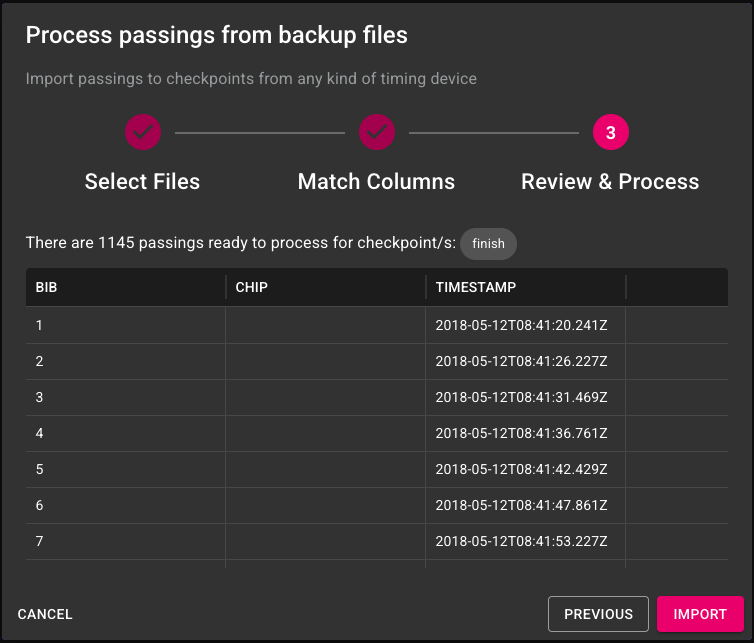
Depois de configurar suas colunas (CSV/TXT) ou se você pulou essa etapa (outros formatos), você passará para Revisar e processar. Aqui, você pode:
- Confirme o número de passagens detectadas.
- Pré-visualize algumas entradas para garantir que os dados estão corretos.
Se tudo parecer correto, clique em Processar para finalizar a importação. As passagens do seu arquivo de backup agora estão integradas aos dados do seu evento.
Após importar o arquivo de backup
Uma vez processados, os registos de passagem de ficheiros de backup comportam-se como quaisquer outros registos de passagem de dispositivos de temporização. Pode:
- Visualizar e filtrar passagens: Identifique-as pelo tipo "ARQUIVO DE BACKUP".
- Gere relatórios e tabelas de classificação: Inclua essas aprovações nos resultados e análises gerais do seu evento.
- Ajustar e Validar: Aplique as mesmas validações ou correções que você aplicaria aos dados de dispositivos em tempo real.
Dicas e Melhores Práticas
- Verifique os formatos de data/hora: sempre verifique os formatos selecionados para os carimbos de data/hora. Formatos incorretos podem levar a erros de análise ou horários imprecisos.
- Mapeie os campos com cuidado: certifique-se de que as colunas que contêm dados de BIB, Chip e Data/Hora sejam correspondidas corretamente. Mapeamentos ausentes ou incorretos podem levar a passagens não atribuídas ou inválidas.
- Aproveite os formatos conhecidos: Quando possível, use tipos de arquivo compatíveis que não sejam CSV/TXT para um processo de importação simplificado.