A edição dos detalhes do participante em RUFUS Race Manager (RRM) permite atualizar informações, gerenciar o status da corrida e acompanhar as passagens com precisão. Este guia ajudará você a entender como editar um participante e usar as ferramentas disponíveis de forma eficaz.
Acessando a guia Editar Participante
Para editar um participante, basta clicar duas vezes no participante que você deseja selecionar. Você pode fazer isso em qualquer tela do software, não apenas em uma Grade de Participantes. Essa flexibilidade garante que você possa acessar e editar rapidamente as informações do participante onde quer que esteja no sistema.
Ao abrir a guia de edição, o nome do participante será exibido na parte superior da guia, facilitando a diferenciação entre os participantes ao gerenciar várias guias.
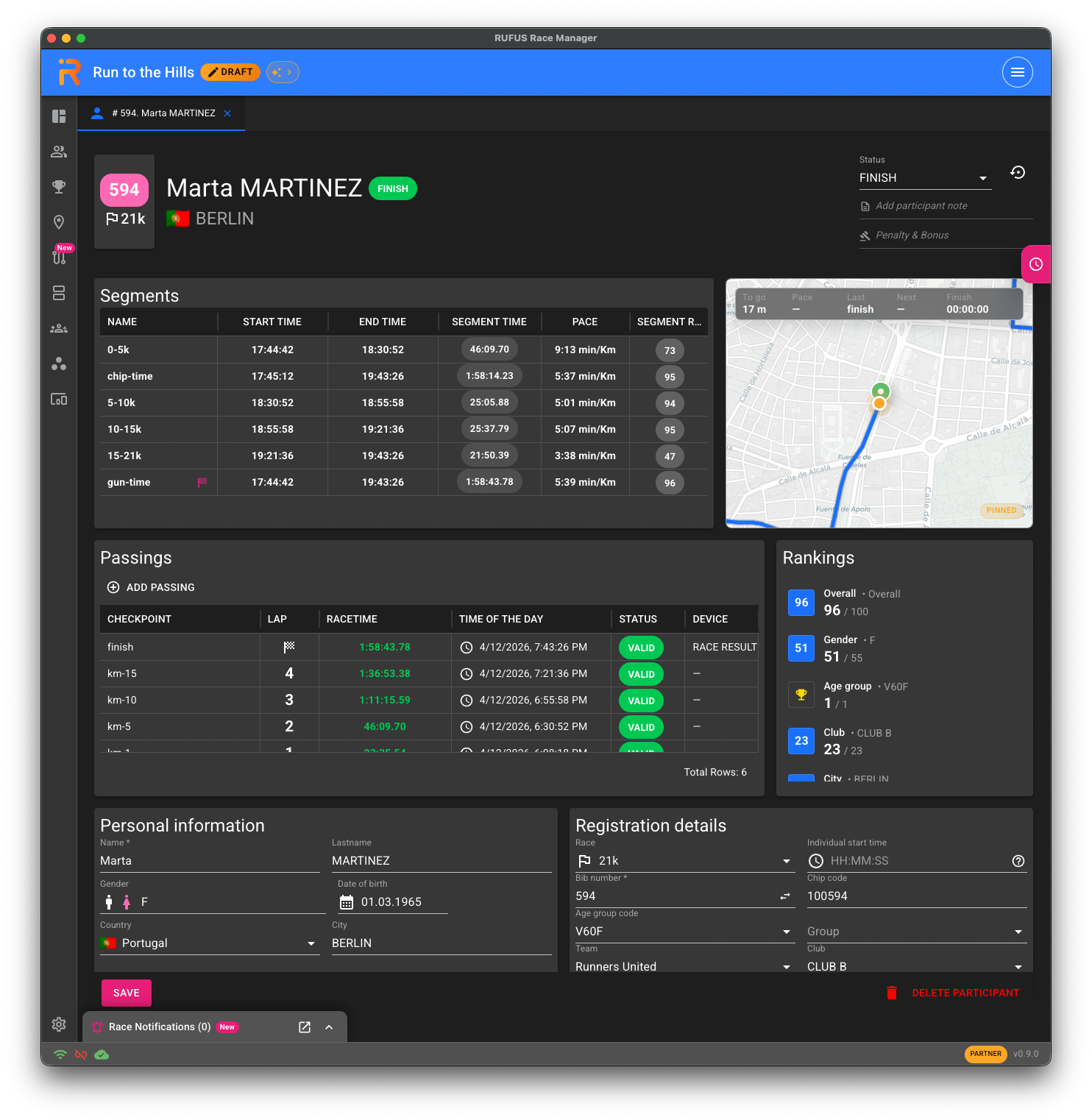
Campos e Ações Editáveis
A guia Editar Participante é dividida em várias seções, onde você pode modificar as informações do participante e gerenciar o status da corrida e as passagens.
1. Informações Pessoais
- Nome: Modifique o nome do participante, se necessário.
- Sobrenome: Atualize o sobrenome do participante.
- Gênero: Altere o gênero do participante, garantindo a consistência com as configurações de Mapeamento de Gênero para uma categorização precisa.
- Data de nascimento: ajuste a data de nascimento para corrigir ou atualizar os registros do participante.
- País: Selecione ou altere o país do participante.
- Cidade: Atualize a cidade onde o participante reside.
2. Detalhes do registro
- Número de peito: Atualize o número de peito do participante, se necessário. Lembre-se de que os números de peito devem permanecer únicos em todo o evento.
- Código do Chip: Modifique o código do chip usado para fins de temporização.
- Corrida: Se o participante estiver inscrito em uma corrida, você pode alterar a corrida em que ele está participando.
- Código da Faixa Etária: Atualize o código da faixa etária do participante, se aplicável.
- Grupo: Modifique o grupo do participante, se necessário.
- Equipe: Atualize o nome da equipe se o participante fizer parte de uma equipe.
- Clube: Insira ou modifique o nome do clube, se aplicável.
3. Informações de contato
- E-mail: Atualize o endereço de e-mail do participante.
- Número de telefone: Modifique o número de telefone do participante.
4. Status, Voltas, Segmentos, Passagens e Classificações
Se o participante estiver inscrito em uma corrida, você também poderá gerenciar seu Status e Passagens:
- Status: use o menu suspenso na parte superior da guia para alterar o status atual da corrida do participante (por exemplo, DNS, DNF, etc.). Consulte o artigo Status do participante para obter mais informações.
- Passagens: Gerencie as passagens do participante adicionando, excluindo ou marcando as passagens como VALIDADAS ou INVALIDADAS. Consulte o artigo Passagens do Participante para obter mais informações.
- Voltas/Segmentos: Veja instantaneamente todas as voltas ou segmentos dos participantes.
- Classificações: veja instantaneamente a posição do participante em todas as classificações: *Global, gênero, faixa etária, grupo, clube, equipe, cidade, país*. As atualizações são feitas ao vivo à medida que você edita as informações do participante
5. Rastreamento Preditivo de Localização
Os operadores podem ver um trecho focado do minimapa do atleta selecionado com um contexto útil do tempo de corrida, como:
- ritmo
- distância restante
- finalização preditiva
- último ponto de controle
- próximo ponto de controle
Excluindo um participante
Você também pode excluir um participante diretamente na guia Editar Participante. Para fazer isso, clique no ícone da lixeira localizado no canto inferior esquerdo da guia. Observe que a exclusão de um participante não removerá as aprovações associadas.
Dicas para editar participantes
- Verifique as alterações: sempre verifique as alterações antes de salvar para garantir que os dados dos participantes sejam precisos e estejam atualizados.
- Consistência entre os campos: Garanta a consistência com os valores de gênero, informações do país e códigos de faixa etária para manter a categorização precisa e evitar problemas durante a classificação.
- Gerencie as aprovações com cuidado: Adicionar ou excluir aprovações pode afetar os resultados finais do participante, portanto, certifique-se de fazer essas alterações apenas quando necessário.