A guia Faixas Etárias em RUFUS Race Manager permite definir e organizar as categorias de idade do seu evento para cada corrida. Ao estabelecer um conjunto de faixas etárias, você pode atribuir automaticamente os participantes à categoria correta com base na idade e no sexo, economizando tempo e reduzindo erros. Este recurso também suporta faixas etárias predefinidas e a opção de salvar e reutilizar listas personalizadas para eventos futuros.
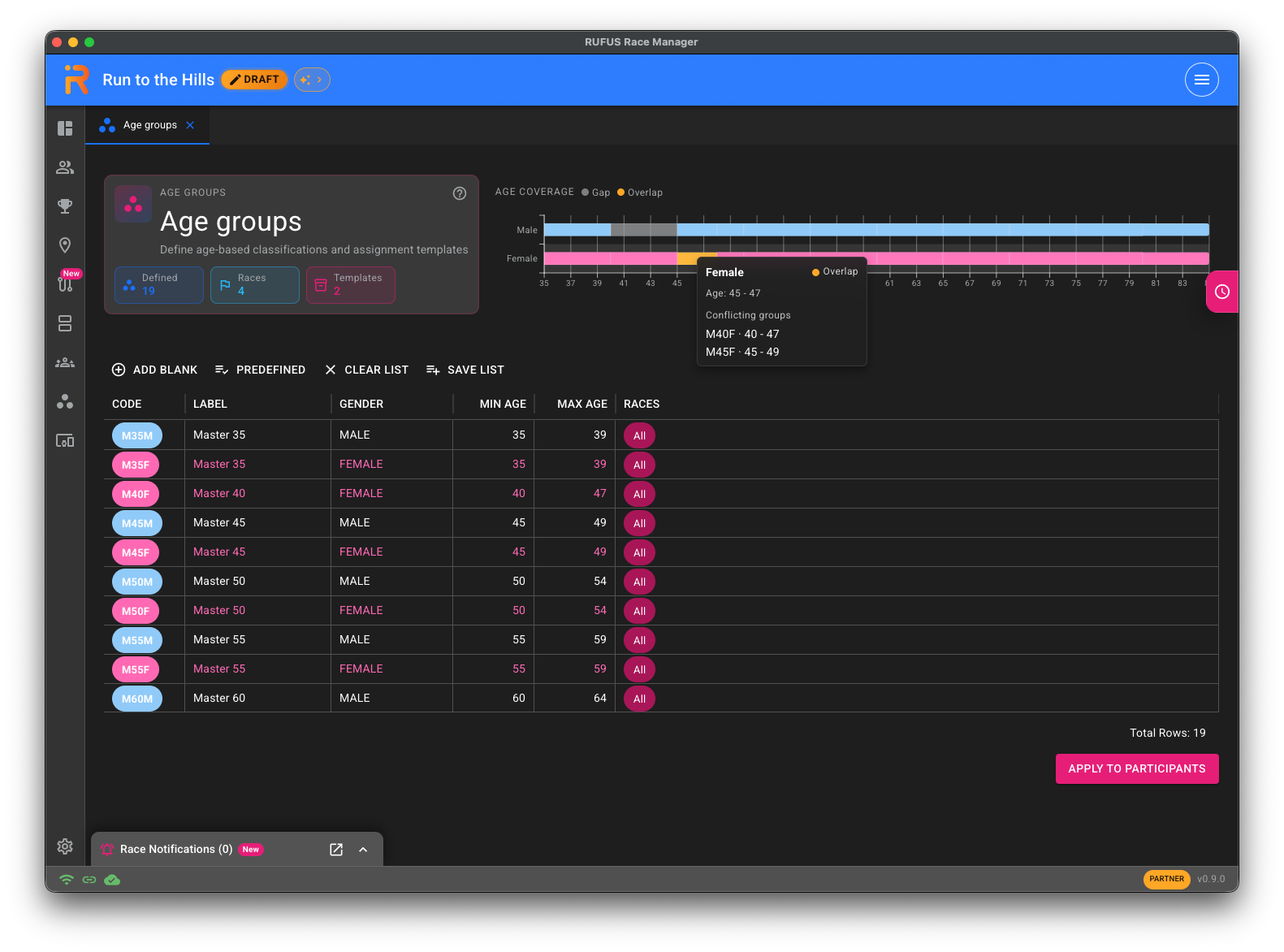
Visão Geral da Interface
- Adicionar em branco * Clique em Adicionar em branco para criar uma nova linha de faixa etária. Em seguida, você pode especificar um *Código*, *Rótulo*, *Gênero*, *Idade Mínima*, *Idade Máxima* e uma ou mais *Raças* às quais este grupo se aplica.
- Predefinido * Selecione Predefinido para carregar faixas etárias comumente usadas para tipos específicos de corridas. Isso é especialmente útil para categorias padrão (por exemplo, Sub-16, Sub-23, etc.).
- Limpar lista * Use Limpar lista para remover todas as entradas atuais da guia (use com cautela). Isso pode ser útil se você quiser começar do zero.
- Salvar lista * Depois de personalizar seus grupos etários, clique em Salvar lista para armazenar sua configuração nova ou atualizada na conta da sua empresa. Isso permite que você carregue facilmente esses mesmos grupos para eventos futuros.
- Pesquisar * O campo Pesquisar no canto superior direito filtra sua lista por qualquer uma das colunas: Código, Rótulo, Gênero ou Raça.
- Colunas da tabela * Código: um identificador curto para a faixa etária. Observe que, uma vez criado um grupo, esse código não pode ser alterado. * Etiqueta: um nome descritivo para a faixa etária (por exemplo, “Sub-14 Masculino”). * Gênero: indica se o grupo é para participantes *Masculinos* ou *Femininos*. * Idade Mínima / Idade Máxima: define o intervalo de idade inclusivo para o grupo. Por exemplo, se *Idade Mínima* = 14 e *Idade Máxima* = 15, ele abrange os participantes que têm 14 ou 15 anos no dia da corrida. * Corridas: lista os eventos de corrida (por exemplo, 5K, 10K) aos quais essa faixa etária se aplica.
- Aplicar aos participantes * Depois de configurar as faixas etárias, clique em Aplicar aos participantes para classificar automaticamente os participantes inscritos nas categorias apropriadas com base nos critérios definidos.
Como Definir e Usar Faixas Etárias
- Criando uma nova faixa etária * Clique em Adicionar em branco para inserir uma nova linha. * Insira um Código exclusivo (não pode ser alterado posteriormente). * Forneça um Rótulo claro (por exemplo, “Sub-18 Masculino”). * Selecione o Gênero. * Especifique os limites de Idade Mínima e Idade Máxima. * Escolha uma ou mais Corridas do seu evento (por exemplo, 5K, 10K, Meia Maratona).
- Usando grupos predefinidos * Se o seu evento se encaixar em um padrão de faixa etária comum, clique em Predefinidos para carregar rapidamente conjuntos populares de faixas etárias. * Você ainda pode editar os detalhes de cada linha, exceto o Código.
- Salvar e Reutilizar * Quando estiver satisfeito com a lista, clique em Salvar Lista para armazená-la na sua conta da empresa (opcional) * Em um evento futuro, você pode carregar esta lista salva para evitar recriar grupos do zero.
- Aplicar aos participantes * Quando tiver os grupos etários prontos, clique em Aplicar aos participantes. O RUFUS Race Manager avaliará os detalhes de cada participante — data de nascimento, gênero e raça(s) escolhida(s) — e os colocará na categoria correta automaticamente.
- Edição vs. Recriação * Você pode editar os campos *Rótulo*, *Gênero*, *Idade Mínima*, *Idade Máxima* e *Raças* a qualquer momento. * No entanto, o *Código* é fixo assim que a linha é criada. Se você precisar alterar o Código, precisará criar um novo grupo.
Conclusão
Gerenciar faixas etárias no RUFUS Race Manager otimiza a logística do dia da corrida, atribuindo automaticamente os participantes à categoria correta. Se você preferir usar faixas etárias predefinidas ou configurar as suas próprias, a guia Faixas Etárias oferece opções flexíveis para personalizar rótulos, intervalos e corridas aplicáveis. Depois que sua lista for criada, basta clicar em "Aplicar aos Participantes" para categorização instantânea, deixando você livre para se concentrar em oferecer um evento tranquilo e agradável.