Adicionar participantes manualmente em RUFUS Race Manager (RRM) é uma maneira simples e eficiente de garantir que todos os detalhes relevantes sejam capturados com precisão. Este guia irá orientá-lo sobre os passos para adicionar manualmente participantes ao seu evento, usando o modal Adicionar Participante.
Acessando a caixa de diálogo Adicionar participante
Para adicionar um novo participante manualmente, navegue até o Menu Participantes localizado no lado esquerdo da interface do RRM. Na seção Adicionar Participantes, clique no botão "Adicionar Novo". Isso abrirá o modal Adicionar Participante, onde você poderá inserir todas as informações necessárias do participante.
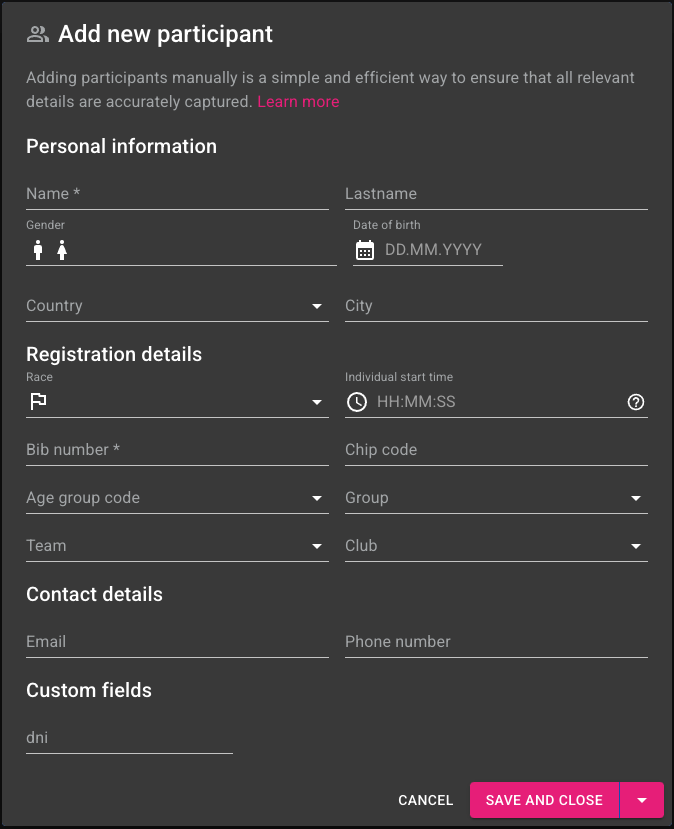
Campos no modal Adicionar participante
Observação: os únicos campos obrigatórios ao adicionar um participante são Nome e Dorsal. Todos os outros campos são opcionais, mas fornecer mais informações pode ajudar a melhorar o gerenciamento dos participantes.
O modal Adicionar participante é dividido em várias seções para ajudar você a inserir sistematicamente todos os detalhes sobre um participante:
1. Informações Pessoais
- Nome: Insira o primeiro nome do participante.
- Sobrenome: Insira o sobrenome do participante.
- Gênero: especifique o gênero do participante (por exemplo, M ou F). Idealmente, esse valor deve corresponder aos valores de gênero definidos na seção Mapeamento de Gênero das Configurações para garantir a consistência e distinguir visualmente os participantes do sexo masculino e feminino nas grades em todo o software.
- Data de nascimento: insira a data de nascimento do participante, que ajuda a determinar a sua faixa etária.
- País: selecione o país do participante na lista suspensa.
- Cidade: Insira a cidade onde o participante reside.
2. Detalhes do registro
- Número de peito: atribua um número de peito exclusivo ao participante, que será usado para identificação durante a corrida. Observe que os números de peito devem ser exclusivos em todo o evento, o que significa que não podem ser compartilhados entre diferentes corridas.
- Código do chip: insira o código do chip que o participante usará para fins de cronometragem. Semelhante aos números de peito, os códigos de chip devem ser exclusivos em todo o evento e não podem ser compartilhados entre diferentes corridas.
- Corrida: Selecione a corrida na qual o participante competirá (por exemplo, 10K, 5K). Essas corridas devem ser criadas previamente no evento.
- Horário de início individual: defina os horários de início individuais para seus competidores. Perfeito para eventos em que os competidores partem separadamente, como competições de downhill, irox ou contrarrelógio.
- Código da Faixa Etária: Especifique o código da faixa etária que corresponde à idade do participante.
- Grupo: Insira qualquer grupo específico ao qual o participante pertença, se aplicável.
- Equipe: Se o participante fizer parte de uma equipe, insira o nome da equipe aqui.
- Clube: Insira o nome do clube, caso o participante pertença a um.
3. Informações de contato
- E-mail: Insira o endereço de e-mail do participante para fins de comunicação.
- Número de telefone: Insira o número de telefone do participante.
Salvando as informações do participante
Depois de preencher todos os campos necessários, clique no botão "Salvar" no canto inferior direito da tela para adicionar o participante ao evento. Você pode salvar um participante sem atribuir uma corrida e atribuir a corrida mais tarde. Uma vez salvo, o participante aparecerá no Menu de Participantes, e o formulário será redefinido para permitir que você insira as informações de um novo participante. Feche a guia quando terminar.
Dicas para adicionar participantes manualmente
- A precisão é fundamental: certifique-se de que todas as informações inseridas estejam corretas, especialmente os números de peito e os códigos de chip, pois são essenciais para a cronometragem da corrida e identificação dos participantes.
- Preencha todos os campos relevantes: Embora nem todos os campos sejam obrigatórios, fornecer o máximo de informações possível ajudará no gerenciamento e na comunicação eficazes com os participantes.
- Use formatos consistentes: ao inserir informações como Faixa Etária, Clube ou Equipe, use um formato consistente para manter a integridade dos dados e facilitar a pesquisa, a classificação e o agrupamento.