El Menú de dispositivos en RUFUS Race Manager (RRM) permite a los usuarios administrar dispositivos de cronometraje tanto locales como de nube. Desde este menú, los usuarios pueden ver y configurar los dispositivos disponibles para sus eventos, asegurando que cada dispositivo de cronometraje esté correctamente asignado y operativo.
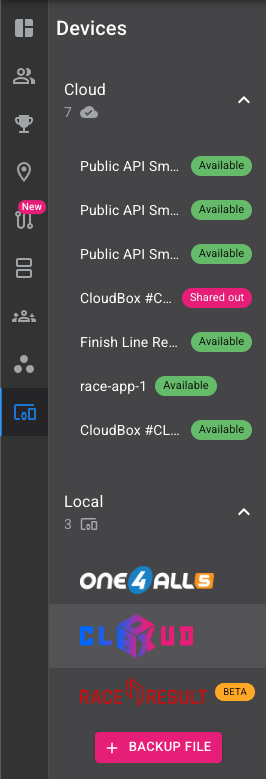
Descripción general del menú Dispositivos
El Menú de dispositivos se divide en dos categorías:
Dispositivos en la nube
- Los dispositivos en la nube se conectan a través de RUFUS Cloud y están vinculados a la cuenta de la empresa del usuario.
- Algunos ejemplos de dispositivos en la nube pueden ser un dispositivo de temporización personalizado, CloudBox o el RUFUS Timing App.
- Para ver y asignar dispositivos en la nube a un evento, el usuario debe tener una conexión a Internet.
Dispositivos locales
- Los dispositivos locales se conectan directamente a las versiones de escritorio de RRM (Windows y Mac).
- Algunos ejemplos de dispositivos locales son el sistema One4All 5 y el RUFUS CloudBox.
- Los dispositivos locales no están disponibles en la versión web.
Dispositivos de temporización locales compatibles
Puede conectar localmente los siguientes dispositivos de cronometraje compatibles:
- Sistemas Macsha One4All 5 Base y PRO
- RUFUS CloudBox
- Decodificador de resultados de carrera serie 5000S
Archivos de copia de seguridad
Puede tratar los archivos de copia de seguridad como si fueran dispositivos de cronometraje adicionales. Los archivos de copia de seguridad, a menudo generados por el hardware de cronometraje en la fuente, contienen pasadas —entradas de datos esenciales que registran la identificación del participante y la marca de tiempo. Al importar y analizar un archivo de copia de seguridad, se asegura de que todas las pasadas registradas se procesen a través del mismo proceso lógico que los datos del dispositivo en tiempo real. Para asignar archivos de copia de seguridad a los puntos de control, los usuarios pueden simplemente hacer clic en el botón Archivo de copia de seguridad. Esta acción abrirá el modal Procesar archivos de copia de seguridad.
Asignar dispositivos a un evento
Para asignar un dispositivo a un evento, los usuarios pueden simplemente hacer clic en el dispositivo que aparece en el Menú de dispositivos. Esta acción abrirá el modal Añadir dispositivo, que proporciona las opciones correspondientes para vincular el dispositivo (ya sea local o en la nube) al evento. La asignación correcta garantiza que los datos de paso se recopilen con precisión y se asocien con los puntos de control de eventos correctos.