La pestaña Grupos de edad en RUFUS Race Manager le permite definir y organizar las categorías de edad de su evento para cada carrera. Al establecer un conjunto de grupos de edad, puede asignar automáticamente a los participantes a la categoría correcta en función de su edad y sexo, lo que ahorra tiempo y reduce los errores. Esta función también admite grupos de edad predefinidos y la opción de guardar y reutilizar listas personalizadas para eventos futuros.
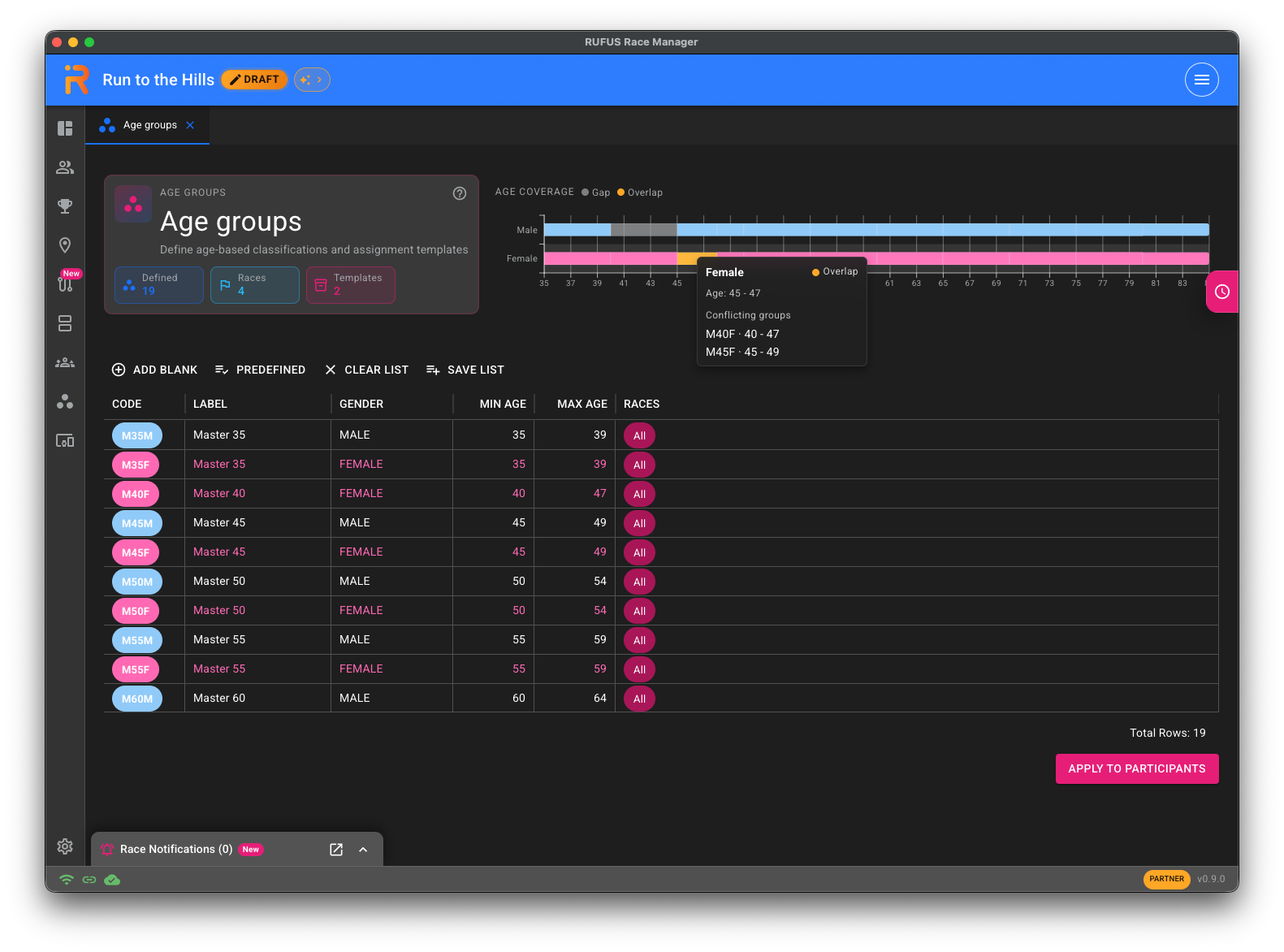
Descripción general de la interfaz
- Añadir en blanco * Haga clic en Añadir en blanco para crear una nueva fila de grupo de edad. A continuación, puede especificar un *Código*, *Etiqueta*, *Género*, *Edad mínima*, *Edad máxima* y una o más *Razas* a las que se aplica este grupo.
- Predefinidos * Seleccione Predefinidos para cargar los grupos de edad que se utilizan habitualmente para tipos específicos de carreras. Esto es especialmente útil para las categorías estándar (por ejemplo, menores de 16 años, menores de 23 años, etc.).
- Borrar lista * Utilice Borrar lista para eliminar todas las entradas actuales de la pestaña (utilícelo con precaución). Esto puede ser útil si desea empezar desde cero.
- Guardar lista * Después de personalizar los grupos de edad, haga clic en Guardar lista para almacenar su configuración nueva o actualizada en la cuenta de su empresa. Esto le permite cargar fácilmente estos mismos grupos para eventos futuros.
- Buscar * El campo Buscar en la esquina superior derecha filtra su lista por cualquiera de las columnas: Código, Etiqueta, Género o Raza.
- Columnas de la tabla * Código: Un identificador corto para el grupo de edad. Tenga en cuenta que una vez que se crea un grupo, este código no se puede cambiar. * Etiqueta: Un nombre descriptivo para el grupo de edad (por ejemplo, "Sub-14 Masculino"). * Género: Indica si el grupo es para participantes *Masculinos* o *Femeninos*. * Edad mín. / Edad máx.: Define el rango de edad inclusivo para el grupo. Por ejemplo, si *Edad mín.* = 14 y *Edad máx.* = 15, cubre a los participantes que tienen 14 o 15 años el día de la carrera. * Carreras: Enumera los eventos de carrera (por ejemplo, 5K, 10K) a los que se aplica este grupo de edad.
- Aplicar a los participantes * Después de configurar los grupos de edad, haga clic en Aplicar a los participantes para clasificar automáticamente a los participantes registrados en las categorías apropiadas según los criterios definidos.
Cómo definir y utilizar los grupos de edad
- Creación de un nuevo grupo de edad * Haga clic en Añadir en blanco para insertar una nueva fila. * Introduzca un Código único (no se puede cambiar más tarde). * Proporcione una Etiqueta clara (por ejemplo, "Sub-18 Masculino"). * Seleccione Género. * Especifique los límites de Edad mínima y Edad máxima. * Elija una o más Carreras de su evento (por ejemplo, 5K, 10K, Media Maratón).
- Uso de grupos predefinidos * Si tu evento se ajusta a un estándar de grupo de edad común, haz clic en Predefinidos para cargar rápidamente conjuntos populares de grupos de edad. * Todavía puedes editar los detalles de cada fila, excepto el código.
- Guardar y reutilizar * Cuando esté satisfecho con la lista, haga clic en Guardar lista para almacenarla en la cuenta de su empresa (opcional). * En un evento futuro, puede cargar esta lista guardada para evitar recrear grupos desde cero.
- Aplicar a los participantes * Cuando tenga sus grupos de edad listos, haga clic en Aplicar a los participantes. RUFUS Race Manager evaluará los detalles de cada participante (fecha de nacimiento, sexo y raza(s) elegida(s)) y los colocará en la categoría correcta automáticamente.
- Edición vs. Recreación * Puede editar los campos *Etiqueta*, *Género*, *Edad mínima*, *Edad máxima* y *Razas* en cualquier momento. * Sin embargo, el *Código* es fijo una vez que se crea la fila. Si necesita cambiar el código, deberá crear un nuevo grupo.
Conclusión
La gestión de grupos de edad en RUFUS Race Manager agiliza la logística del día de la carrera al asignar automáticamente a los participantes a la categoría correcta. Tanto si prefiere utilizar grupos de edad predefinidos como si desea configurar los suyos propios, la pestaña Grupos de edad ofrece opciones flexibles para personalizar etiquetas, rangos y carreras aplicables. Una vez creada la lista, simplemente haga clic en "Aplicar a los participantes" para una categorización instantánea, lo que le permitirá centrarse en ofrecer un evento fluido y agradable.