Crear un nuevo evento en RUFUS Race Manager (RRM) es el primer paso para gestionar y organizar carreras de forma eficaz. Esta guía le guiará a través del proceso de creación de un nuevo evento, la comprensión de los diferentes estados del evento y la navegación por la pantalla de bienvenida de Selección de eventos.
Acceder a la pantalla de selección de eventos
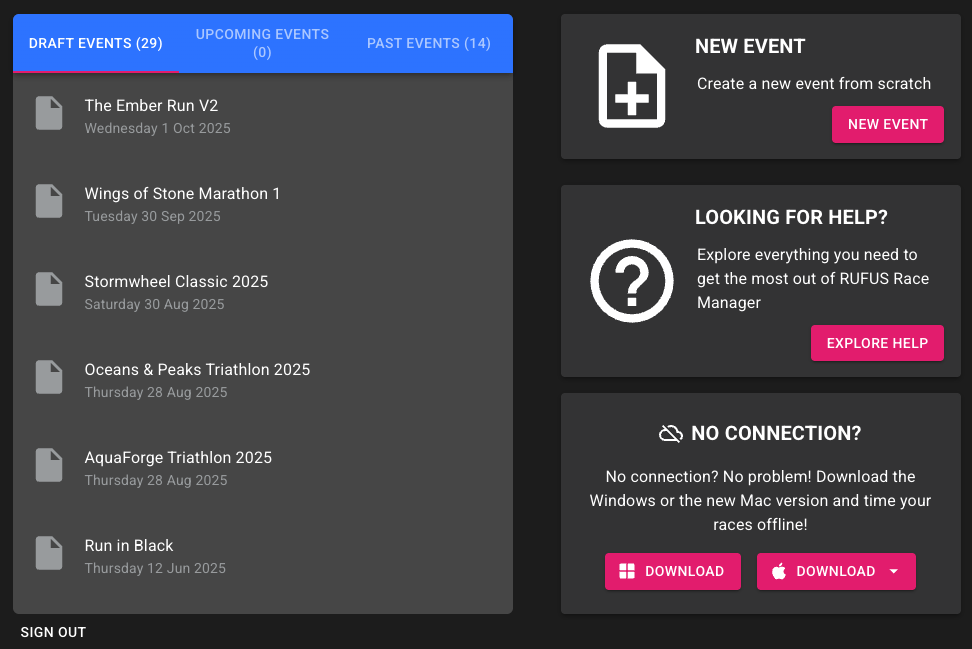
Cuando inicie sesión en RRM por primera vez, se le presentará la pantalla Selección de eventos. Esta pantalla le permite crear nuevos eventos o acceder a los existentes. La pantalla de selección de eventos se divide en tres pestañas principales:
- Próximos eventos: muestra todos los eventos próximos que se han programado.
- Eventos pasados: enumera todos los eventos que ya han ocurrido.
- Eventos en borrador: contiene todos los eventos que se encuentran actualmente en modo borrador.
Los nuevos eventos se crean con el estado Borrador. El estado de borrador no impide cronometrar la carrera ni generar clasificaciones; solo restringe la publicación pública de participantes y resultados a través del RUFUS Event App. Una vez que la función para publicar eventos a través del RUFUS Event App esté disponible, los usuarios podrán cambiar el estado de borrador a publicado, haciendo que el evento sea accesible al público y se relacione con los participantes y el público.
Crear un nuevo evento
Para crear un nuevo evento desde la pantalla de selección de eventos, siga estos pasos:
Paso 1: Haz clic en "Nuevo evento"
- En la pantalla de selección de eventos, verá un botón "Nuevo evento" en el lado derecho.
- Haz clic en este botón para abrir el modal de creación de eventos.
Paso 2: Rellene los detalles del evento
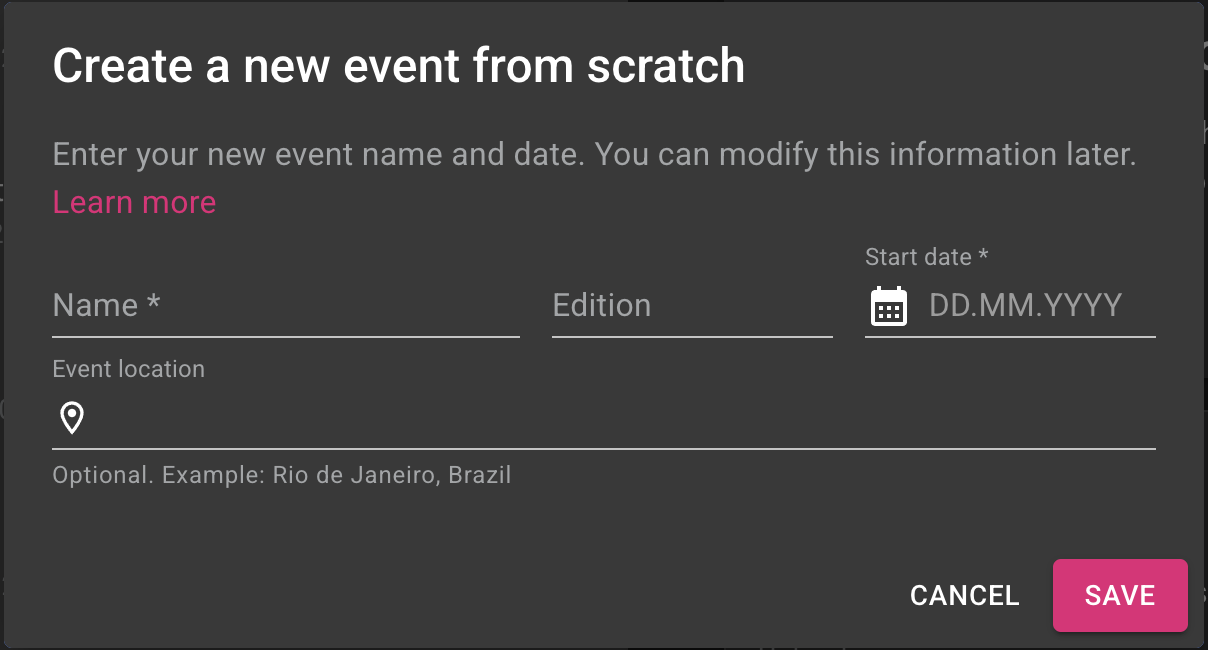
Aparecerá una ventana modal titulada "Crear un nuevo evento desde cero", que le pedirá que introduzca la información básica del evento:
- Nombre: introduce el nombre de tu evento.
- Edición: Añade la edición del evento (por ejemplo, 1.ª, 2.ª, etc.). Esto ayuda a distinguir entre diferentes iteraciones del mismo evento.
- Fecha de inicio: Especifique la fecha de inicio del evento.
Estos detalles son esenciales para identificar y organizar su evento.
Paso 3: Guardar el evento
- Una vez que haya ingresado todos los detalles necesarios, haga clic en "Guardar" para crear el evento.
- Si decide no crear el evento, haga clic en "Cancelar" para salir del modal.
Después de guardar, tu nuevo evento se agregará a la lista Eventos en borrador, lo que te permitirá configurarlo y prepararlo antes de hacerlo público.
Consejos para crear eventos
- Sé descriptivo: Al nombrar tu evento, utiliza un título descriptivo que facilite su identificación entre otros eventos.
- Modo borrador para la preparación: Utilice el estado Borrador para preparar su evento a fondo antes de publicarlo. Esto incluye la configuración de todas las carreras, la adición de participantes y la prueba de los dispositivos de cronometraje.
- Publicación futura: Esté atento a la función de publicación de eventos para aprovechar al máximo la participación de la audiencia a través de RUFUS Event App.