Desde la pestaña Editar participante en RUFUS Race Manager (RRM), los usuarios pueden ver y gestionar los pasos de los participantes durante la carrera. Los pasos representan las instancias registradas de un participante que pasa por un punto de control, lo que proporciona datos esenciales para el análisis y la clasificación de la carrera. Este artículo cubrirá cómo gestionar los pasos, incluyendo la adición de nuevos pasos, la eliminación y el cambio de su estado.
Ver fallecimientos
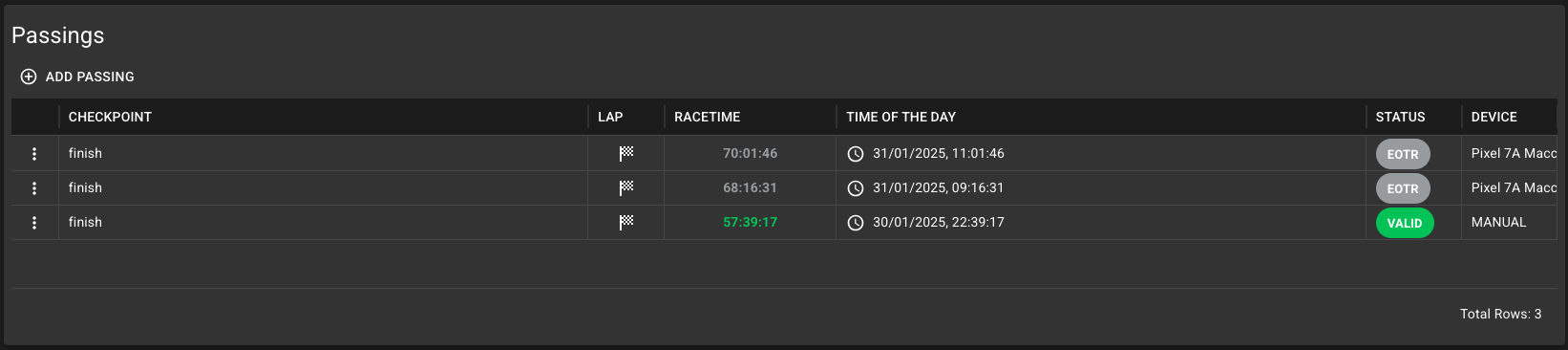
En la pestaña Editar participante, la sección Pasos muestra todos los pasos registrados para el participante seleccionado. Cada paso incluye los siguientes detalles:
- Punto de control: el punto de control donde se registró el paso.
- Vuelta: El número de vuelta asociado con el adelantamiento.
- Tiempo de carrera: el tiempo de carrera transcurrido cuando se produjo el adelantamiento.
- Hora del día: la marca de tiempo exacta en la que se registró el fallecimiento.
- Estado: El estado actual del pase (p. ej., VÁLIDO, EOTR).
- Dispositivo: El dispositivo que registró el fallecimiento.
Gestión de fallecimientos
1. Eliminar un pase
Los pases no se pueden editar en términos de su fecha, hora o punto de control registrados; estos datos son inmutables una vez capturados por el sistema para mantener la integridad. Sin embargo, los usuarios pueden eliminar un pase si es necesario.
Para eliminar un pase:
- Seleccione el pase: haga clic en la casilla de verificación junto al pase que desea eliminar.
- Eliminar: En el menú de la cuadrícula, seleccione Eliminar para quitar el pase seleccionado.
2. Cambiar el estado de aprobación
El estado de un pase también se puede modificar. Hay dos estados principales que un usuario puede asignar:
- VALIDATED_BY_USER: Si un pase previamente inválido se considera correcto, el usuario puede marcarlo como válido y se incluirá en el análisis de clasificación.
- INVALIDATED_BY_USER: Si un pase se considera incorrecto o irrelevante, el usuario puede marcarlo como inválido, excluyéndolo del análisis de clasificación.
Para cambiar el estado de un pase:
- Seleccione el pase: haga clic en la casilla de verificación situada junto al pase cuyo estado desea cambiar.
- Cambiar estado: En el menú de la cuadrícula, seleccione Cambiar estado y elija VALIDATED_BY_USER o INVALIDATED_BY_USER.
Añadir un nuevo pase
Los usuarios pueden añadir manualmente un nuevo pase si es necesario, por ejemplo, cuando se produce un problema de sincronización y es necesario capturar datos adicionales para garantizar la precisión.
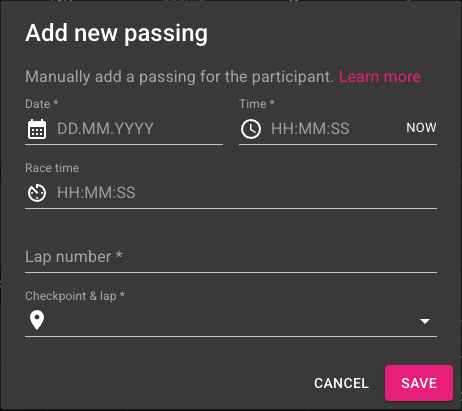
Para añadir un nuevo pase:
- Haga clic en Agregar pase: En la sección Pases, haga clic en el icono de signo más para abrir el modal Agregar nuevo pase. O dentro del menú contextual en cualquier cuadrícula de participantes.
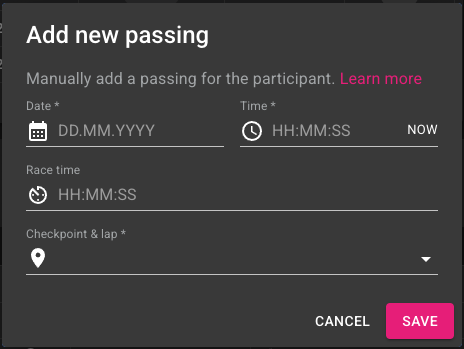
- Introduzca los detalles: * Fecha: Especifique la fecha del nuevo paso. * Hora o tiempo de carrera: Especifique la hora del día o el tiempo de carrera del nuevo paso. Pulse el botón AHORA para introducir la fecha/hora actual en los campos. * Número de vuelta: Especifique el número de vuelta del nuevo paso (solo para carreras por vueltas). * Punto de control y vuelta: Seleccione el punto de control y la vuelta correspondientes para el paso.
- Guardar: Haga clic en Guardar para agregar el nuevo pase. A todos los pases agregados manualmente se les asigna el estado VALIDATED_BY_USER de forma predeterminada.
Notas importantes sobre los fallecimientos
- Datos inmutables: La fecha, la hora y el punto de control de un paso son inmutables una vez capturados. Esto garantiza que los datos registrados mantengan su integridad para fines de clasificación de la carrera.
- Eliminar vs. Invalidar: Eliminar un pase lo elimina por completo, mientras que invalidar un pase permite que los datos se conserven pero se ignoren para la clasificación.
Conclusión
La sección Pasos en la pestaña Editar participante proporciona un conjunto completo de herramientas para gestionar los puntos de control registrados de los participantes en RUFUS Race Manager. Ya sea que necesite eliminar, invalidar o agregar manualmente pasos, comprender cómo administrar estos registros garantiza un seguimiento y una clasificación precisos de la carrera. El manejo adecuado de los pasos permite una experiencia de carrera sin problemas y resultados confiables.