En RUFUS Race Manager, puede tratar los archivos de copia de seguridad como si fueran dispositivos de cronometraje adicionales. Los archivos de copia de seguridad, a menudo generados por el hardware de cronometraje en la fuente, contienen pasadas (entradas de datos esenciales que registran la identificación del participante y la marca de tiempo). Al importar y analizar un archivo de copia de seguridad, se asegura de que todas las pasadas registradas se procesen a través del mismo canal lógico que los datos del dispositivo en tiempo real. Las pasadas procedentes de archivos de copia de seguridad se identifican con el tipo "BACKUP FILE" dentro del software.
Cuándo usar esto
Utilice esta función para incorporar los pasos registrados fuera de sus dispositivos de cronometraje principales (como los de un sistema de respaldo manual o una configuración de cronometraje secundaria) e integrarlos sin problemas en los resultados de su evento.
Paso 1: Seleccionar archivos
- Abre el menú Dispositivos
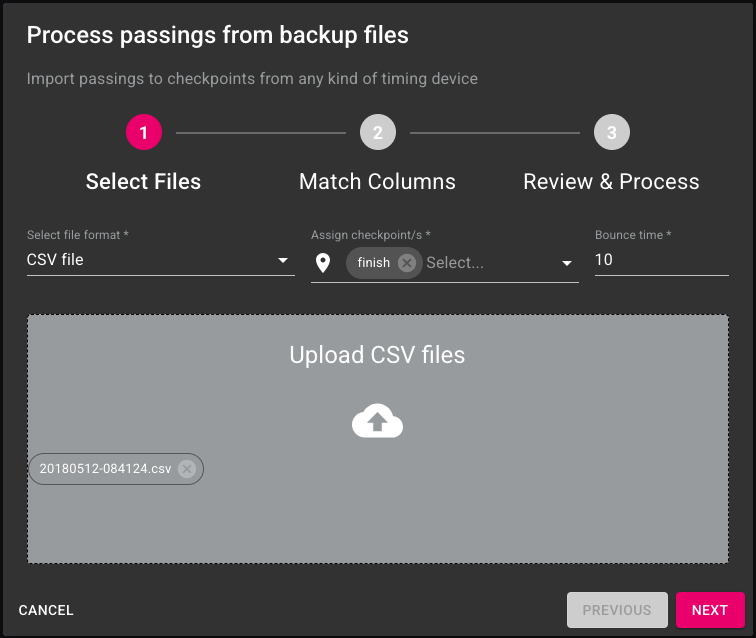
- Seleccione "Archivo de copia de seguridad" Haga clic en el botón Archivo de copia de seguridad. Esto abre la ventana modal de importación, lo que le permite agregar y configurar sus archivos de copia de seguridad como fuente de datos.
- Elija el formato del archivo de copia de seguridad En el menú desplegable "Seleccionar formato de archivo", elija el tipo de formato que coincida con sus archivos. Los formatos compatibles son: * Archivo CSV * Archivo TXT * Archivo de copia de seguridad de CloudBox * Archivo de copia de seguridad de One4All 5 * Archivo de dispositivo RUFUS Cloud * Archivo RUFUS Timing App Nota: * Para archivos CSV o TXT, deberá asignar manualmente las columnas en el paso 2. * Para todos los demás formatos compatibles, el software ya sabe cómo interpretar la estructura del archivo, por lo que se omite el paso 2 (asignación de columnas). Irá directamente al paso 3 para revisar y confirmar los datos.
- Seleccione su archivo o archivos Haga clic en el área de carga para seleccionar su archivo o archivos de copia de seguridad. En el siguiente paso se mostrará una vista previa de sus datos.
Paso 2: Emparejar columnas (para archivos CSV/TXT)
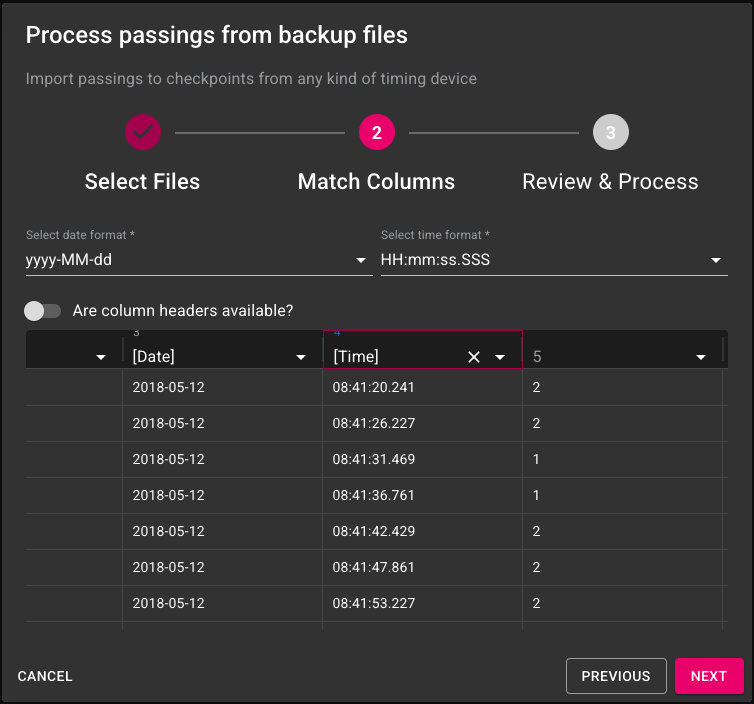
Si seleccionó CSV o TXT:
Encabezados de columna y asignación de campos
Si su archivo incluye encabezados de columna, active el interruptor correspondiente para garantizar que el software los interprete correctamente.
A continuación, asigne cada columna de su archivo al campo de datos correspondiente. Las opciones de asignación disponibles son:
- (ignorar): Omitir esta columna.
- Chip: Corresponde al número de chip del participante.
- BIB: Mapea el número de dorsal del participante.
- [Fecha]: Mapea la parte de la fecha de la marca de tiempo del pase.
- [Hora]: Se asigna a la parte horaria de la marca de tiempo del pase.
- [Fecha][Hora]: Úselo si la marca de tiempo está en una sola columna (por ejemplo,
YYYY-MM-DDHH:mm:ss). - [Fecha];[Hora]: Utilícelo si la marca de tiempo utiliza un “;” como separador (por ejemplo,
YYYY-MM-DD;HH:mm:ss). - [Fecha]T[Hora]: Utilícelo si la marca de tiempo utiliza una "T" como separador (por ejemplo,
YYYY-MM-DDTHH:mm:ss). - [Fecha] [Hora]: Utilícelo si la fecha y la hora están separadas por un espacio (por ejemplo,
YYYY-MM-DD HH:mm:ss).
Al asignar correctamente las columnas, se asegura de que el software pueda reconocer la identificación de los participantes y registrar sus tiempos con precisión.
Seleccionar formatos de fecha y hora
Una vez que haya hecho coincidir las columnas de marca de tiempo, seleccione los formatos de fecha y hora adecuados de las listas disponibles:
Formatos de fecha:
- dd/MM/yyyy, dd-MM-yyyy, dd.MM.yyyy, ddMMyyyy
- MM/dd/yyyy, MM-dd-yyyy, MM.dd.yyyy, MMddyyyy
- aaaa/dd/MM, aaaa-dd-MM, aaaa.dd.MM, aaaaddMM
- aaaa/MM/dd, aaaa-MM-dd, aaaa.MM.dd, aaaammdd
Formatos de hora:
- HH:mm:ss
- HH mm ss
- HHmmss
- HH:mm:ss.SSS
- HH mm ss SSS
- HHmmssSSS
Seleccione los formatos que coincidan con el patrón de marca de tiempo de su archivo. Si lo hace correctamente, se asegurará de que la hora registrada de cada pasada se analice correctamente.
Omitir el paso 2 para formatos de archivo conocidos
Si seleccionó un formato distinto de CSV o TXT, el software ya reconoce la estructura de datos de ese archivo. En estos casos, no es necesario asignar manualmente las columnas ni seleccionar los formatos de fecha y hora. Pasará directamente al paso 3 para revisar y confirmar los datos de importación. Este proceso simplificado ahorra tiempo y reduce la complejidad de la configuración.
Paso 3: Revisar y procesar
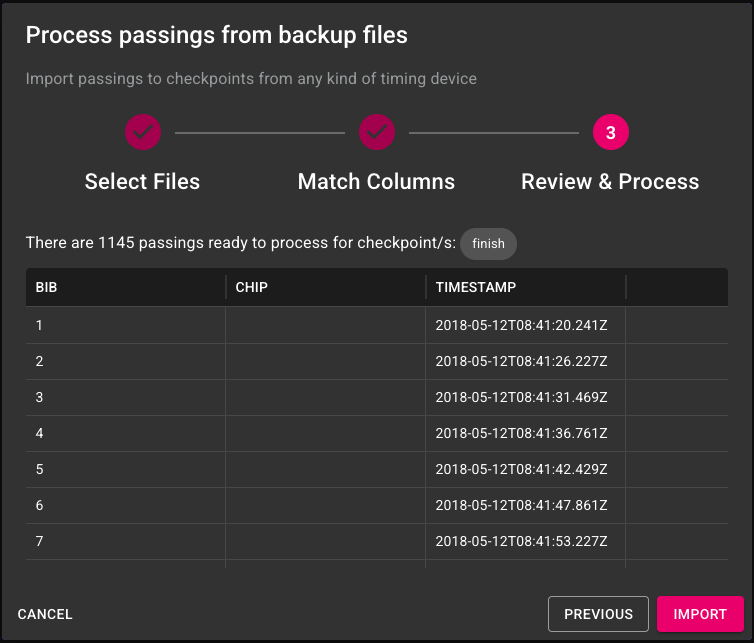
Después de configurar las columnas (CSV/TXT) o si ha omitido ese paso (otros formatos), pasará a Revisar y procesar. Aquí puede:
- Confirme el número de cruces detectados.
- Previsualice algunas entradas para asegurarse de que los datos son correctos.
Si todo parece correcto, haz clic en Procesar para finalizar la importación. Los pases del archivo de copia de seguridad ahora están integrados en los datos del evento.
Después de importar el archivo de copia de seguridad
Una vez procesados, los pases de archivo de copia de seguridad se comportan como cualquier otro pase de dispositivo de cronometraje. Puede:
- Ver y filtrar los pases: Identifíquelos por su tipo "ARCHIVO DE COPIA DE SEGURIDAD".
- Genera informes y tablas de clasificación: Incluye estos pases en los resultados y análisis generales de tu evento.
- Ajustar y validar: aplique las mismas validaciones o correcciones que aplicaría a los datos de los dispositivos en tiempo real.
Consejos y mejores prácticas
- Verificar los formatos de fecha y hora: Compruebe siempre los formatos seleccionados para las marcas de tiempo. Los formatos incorrectos pueden provocar errores de análisis o tiempos inexactos.
- Mapea los campos con cuidado: Asegúrate de que las columnas que contienen los datos de BIB, Chip y Fecha/Hora coincidan correctamente. Los mapeos faltantes o incorrectos pueden dar lugar a pasadas no asignadas o no válidas.
- Aproveche los formatos conocidos: Cuando sea posible, utilice tipos de archivo compatibles distintos de CSV/TXT para simplificar el proceso de importación.