La edición de los detalles de los participantes en RUFUS Race Manager (RRM) le permite actualizar la información, gestionar el estado de la carrera y realizar un seguimiento preciso de los pasos. Esta guía le ayudará a comprender cómo editar un participante y utilizar las herramientas disponibles de forma eficaz.
Acceder a la pestaña Editar participante
Para editar un participante, simplemente haga doble clic en el participante que desea seleccionar. Puede hacerlo desde cualquier pantalla del software, no solo desde una Cuadrícula de participantes. Esta flexibilidad garantiza que pueda acceder y editar rápidamente la información del participante dondequiera que se encuentre en el sistema.
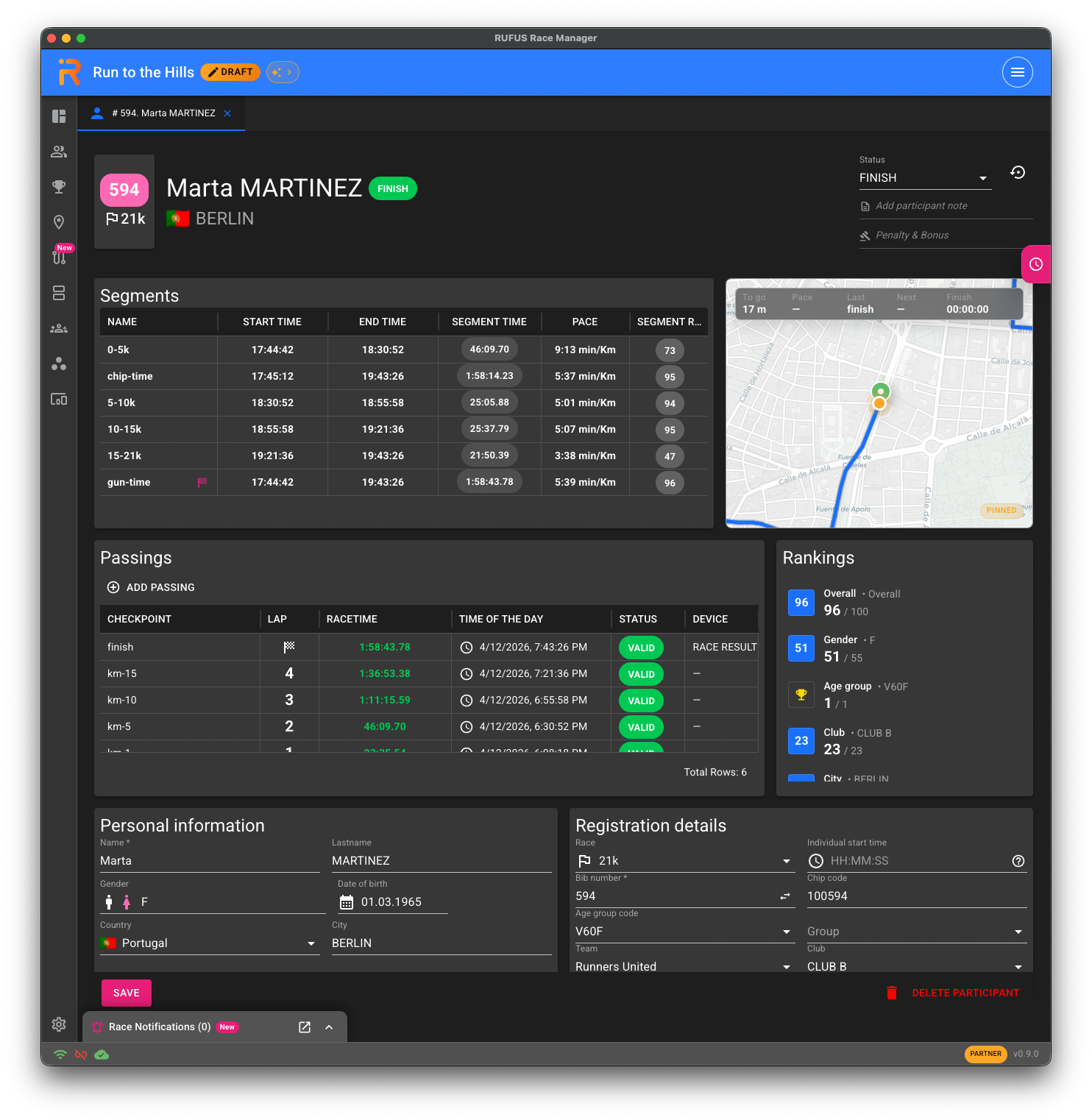
Cuando abra la pestaña de edición, el nombre del participante se mostrará en la parte superior de la pestaña, lo que facilita la diferenciación entre los participantes al administrar varias pestañas.
Campos y acciones editables
La pestaña Editar participante está dividida en varias secciones donde puedes modificar la información del participante y gestionar su estado de carrera y sus pasadas.
1. Información personal
- Nombre: Modifique el nombre del participante si es necesario.
- Apellido: Actualice el apellido del participante.
- Género: Cambie el género del participante, asegurándose de que sea coherente con la configuración de Asignación de género para una categorización precisa.
- Fecha de nacimiento: Ajuste la fecha de nacimiento para corregir o actualizar los registros de los participantes.
- País: Seleccione o cambie el país del participante.
- Ciudad: Actualice la ciudad donde reside el participante.
2. Datos de registro
- Número de dorsal: Actualice el número de dorsal del participante si es necesario. Recuerde que los números de dorsal deben ser únicos en todo el evento.
- Código de chip: Modifica el código de chip utilizado para la temporización.
- Carrera: Si el participante está inscrito en una carrera, puedes cambiar la carrera en la que participa.
- Código del grupo de edad: Actualice el código del grupo de edad del participante, si corresponde.
- Grupo: Modifique el grupo del participante si es necesario.
- Equipo: actualice el nombre del equipo si el participante forma parte de uno.
- Club: Introduzca o modifique el nombre del club, si corresponde.
3. Datos de contacto
- Correo electrónico: actualice la dirección de correo electrónico del participante.
- Número de teléfono: Modifique el número de teléfono del participante.
4. Estado, vueltas, segmentos, pasadas y clasificaciones
Si el participante está inscrito en una carrera, también podrá gestionar su Estado y sus Pasadas:
- Estado: Utilice el menú desplegable en la parte superior de la pestaña para cambiar el estado actual de la carrera del participante (por ejemplo, DNS, DNF, etc.). Consulte el artículo Estados del participante para obtener más información.
- Pases: administre los pases del participante agregando, eliminando o marcando los pases como VALIDADOS o INVALIDADOS. Consulte el artículo Pases del participante para obtener más información.
- Vueltas/Segmentos: Vea al instante todas las vueltas o segmentos de los participantes.
- Clasificaciones: Vea al instante la posición de los participantes en todas las clasificaciones: *Global, género, grupo de edad, grupo, club, equipo, ciudad, país*. Se actualiza en vivo a medida que edita la información del participante
5. Ubicación de seguimiento predictivo
Los operadores pueden ver un fragmento de minimapa enfocado para el atleta seleccionado con un contexto útil del tiempo de carrera, como:
- ritmo
- distancia restante
- finalización predictiva
- último punto de control
- próximo punto de control
Eliminar un participante
También puede eliminar a un participante directamente desde la pestaña Editar participante. Para ello, haga clic en el icono de la papelera situado en la esquina inferior izquierda de la pestaña. Tenga en cuenta que la eliminación de un participante no eliminará los pases asociados.
Consejos para editar participantes
- Verifique los cambios dos veces: Verifique siempre los cambios dos veces antes de guardar para asegurarse de que los datos de los participantes sean precisos y estén actualizados.
- Consistencia en todos los campos: Asegure la coherencia con los valores de género, la información del país y los códigos de grupos de edad para mantener una categorización precisa y evitar problemas durante la clasificación.
- Gestiona los pases con cuidado: Añadir o eliminar pases puede afectar a los resultados finales del participante, así que asegúrate de hacer estos cambios solo cuando sea necesario.