RUFUS Race Manager (RRM) proporciona la capacidad de importar participantes en masa mediante un archivo CSV, lo que facilita la gestión de eventos a gran escala. Esta guía le guiará a través del proceso de importación de participantes de una lista mediante el modal Importar participantes.
Acceder al cuadro de diálogo Importar participantes
Para comenzar a importar participantes, navegue hasta el Menú de participantes ubicado en el lado izquierdo de la interfaz de RRM. En la sección Agregar participantes, haga clic en el botón "Importar desde lista". Esto abrirá el modal Importar participantes, donde podrá cargar su archivo CSV y configurar los parámetros de importación.
Pasos para importar participantes
El proceso de importación se divide en tres pasos principales:
Paso 1: Cargar datos
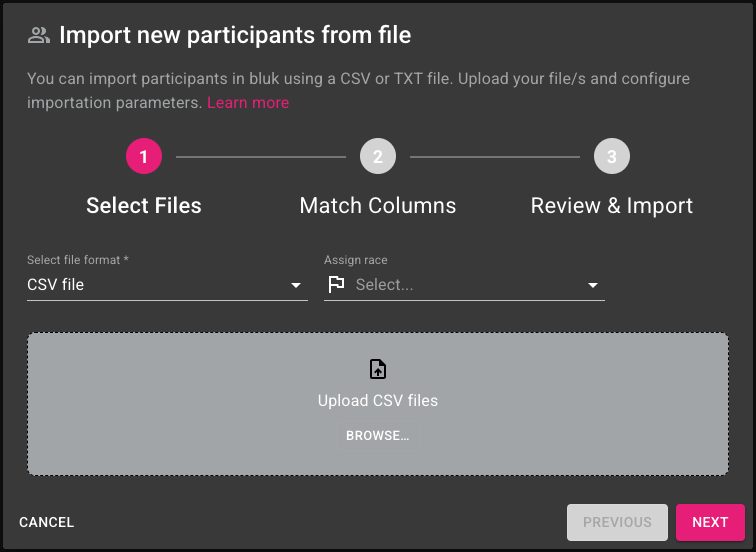
- Cargar archivo CSV: En el modal Importar participantes, haz clic en el área de carga etiquetada como "Cargar archivos CSV" para seleccionar tu archivo CSV desde tu ordenador. El archivo cargado debe contener toda la información relevante del participante, como nombres, números de dorsal, códigos de chip y cualquier otro detalle necesario.
- Seleccionar carrera para importar: antes de continuar, utiliza el menú desplegable para seleccionar a qué carrera se deben agregar los participantes, o selecciona Obtener de archivo.
Consejo: Asegúrate de que tu archivo CSV esté formateado correctamente antes de subirlo. Incluye encabezados de columna para una mejor organización y una configuración de parámetros más sencilla.
Paso 2: Configurar los parámetros de importación
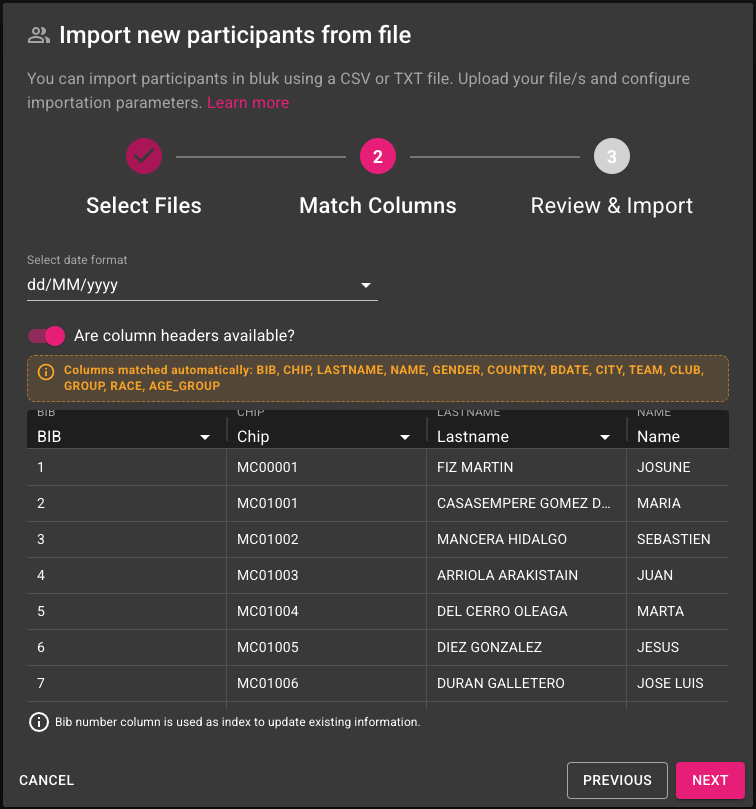
Una vez que se carga el archivo CSV o TXT, RRM muestra los datos del participante en una cuadrícula de vista previa e intenta hacer coincidir automáticamente las columnas de su archivo con los campos de participante correspondientes.
El sistema analiza los encabezados de las columnas y los compara con una lista de alias reconocidos. Cuando se detecta una coincidencia, la columna se asigna automáticamente al campo de participante correcto.
Aún puede ajustar manualmente cualquier asignación de columna antes de continuar.
¿Están disponibles los encabezados de las columnas?
Habilite esta opción si su archivo contiene encabezados de columna en la primera fila.
Cuando está habilitado, RRM analizará esos encabezados e intentará hacerlos coincidir automáticamente con los campos de los participantes.
Correspondencia automática de columnas
RRM intenta hacer coincidir automáticamente los encabezados de las columnas del archivo CSV con los campos de los participantes utilizando una lista de alias reconocidos.
Si el encabezado de una columna coincide con uno de los siguientes valores (sin distinguir entre mayúsculas y minúsculas), la columna se asignará automáticamente.
| Campo de participante | Encabezados de columna reconocidos |
|---|---|
| Número de dorsal | dorsal, número de carrera, número de dorsal, dorsal, número |
| Código del chip | chip, etiqueta, rfid, transpondedor |
| Nombre | nombre, nombre de pila, nombre |
| Apellido | apellido, apellido, apellido, apellido |
| Género | género, sexo |
| Fecha de nacimiento (FN) | dob, dateofbirth, date of birth, birthdate, birth date, fechadenacimiento, bdate |
| Año de nacimiento (YOB) | yob, año de nacimiento, año de nacimiento, año de nacimiento, año de nacimiento |
| Grupo de edad | grupo de edad, grupo de edad, categoría, categoría |
| Grupo | grupo, ID de grupo |
| Hora de inicio individual | inicio, hora de inicio, hora de inicio individual, hora de inicio |
| País | país, nación, nacionalidad, nat, código de país, código de país |
| Ciudad | ciudad, pueblo, ciudad |
| Equipo | equipo, equipo |
| Club | club |
| Correo electrónico | correo electrónico, correo postal |
| Teléfono | teléfono, número de teléfono |
| Raza | carrera, nombre de la carrera, recorrido, carrera, evento, evento |
Si el encabezado de una columna no coincide con ninguno de estos alias, puede seleccionar manualmente el campo adecuado utilizando el selector desplegable que se encuentra encima de cada columna.
Formato de fecha
Si su archivo incluye valores de Fecha de nacimiento (DOB), seleccione el formato correcto utilizado en el archivo (por ejemplo, dd/MM/yyyy). Esto garantiza que las fechas de nacimiento de los participantes se interpreten correctamente durante la importación.
Paso 3: Revisar e importar
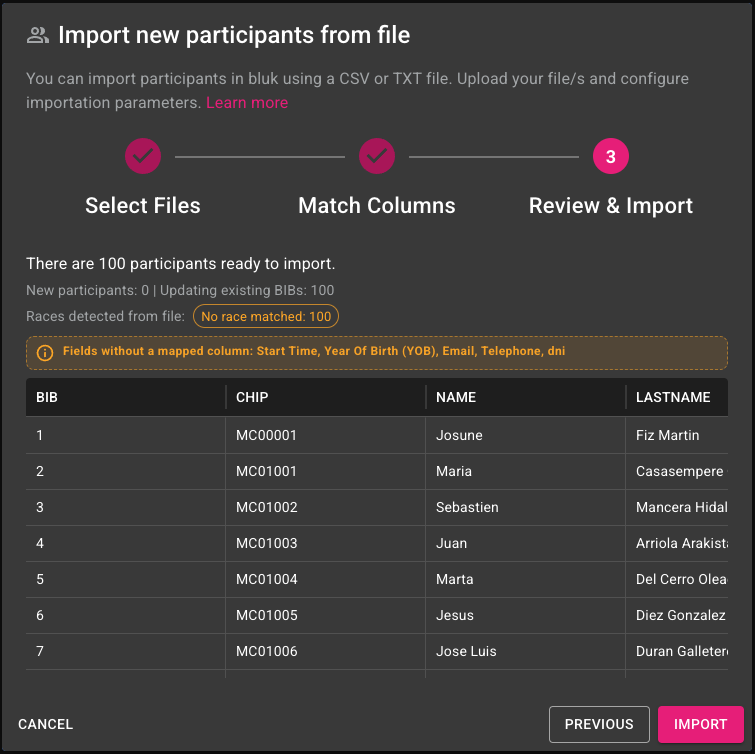
En el último paso, RRM proporciona una vista previa de los resultados de la importación antes de confirmar los cambios.
Esto permite verificar que los datos de los participantes han sido interpretados correctamente.
La vista previa muestra la siguiente información.
Participantes listos para importar
Muestra el número total de registros de participantes detectados en el archivo cargado.
Participantes nuevos vs. participantes actualizados
RRM determina si cada fila representa:
- Un nuevo participante, o
- Actualización de un participante existente
Esta detección se basa en el número de dorsal, que se utiliza como identificador principal al importar.
Por ejemplo:
- Nuevos participantes: registros no registrados previamente en el evento.
- Actualización de BIB existentes: registros que actualizarán la información del participante para un BIB existente.
Detección de raza
Si su archivo contiene una columna de carrera, RRM detectará las carreras a las que se hace referencia en el archivo y las asociará con las carreras configuradas en el evento.
La vista previa indica:
- Carreras emparejadas correctamente
- Participantes asignados a cada carrera
- Cualquier carrera que no se haya podido emparejar automáticamente
Campos no asignados
Si tu archivo contiene columnas que no se asignaron a un campo de participante, se mostrarán aquí.
Por ejemplo:
- Hora de inicio
- Año de nacimiento (YOB)
- Correo electrónico
- Teléfono
- DNI
Estos campos no se importarán a menos que se asignen en el Paso 2.
Tabla de vista previa de importación
La cuadrícula de vista previa muestra los datos de los participantes exactamente como se importarán.
Puede verificar rápidamente que los campos como:
- Babero
- Chip
- Nombre
- Apellido
- Raza
se interpretan correctamente.
Importar participantes
Una vez que todo se vea correcto, haz clic en Importar para finalizar el proceso.
RRM creará o actualizará los registros de los participantes en el evento.
Consejos para importar participantes
- Formato coherente: utiliza un formato coherente en todas las columnas de tu archivo CSV para garantizar un proceso de importación sin problemas. Por ejemplo, asegúrate de que los valores de género (por ejemplo, M, F) coincidan con la configuración de Mapeo de género en RRM para mantener la coherencia.
- Formato de país: Si la información del país de los participantes está en formato ISO 3166-1 alfa-2 (por ejemplo, US, ES), RRM la detectará automáticamente y mostrará la bandera correspondiente en las cuadrículas, lo que facilita visualmente la identificación de las ubicaciones de los participantes.
- Copia de seguridad de los datos existentes: Si planea utilizar la opción Realizar una nueva importación, considere la posibilidad de hacer una copia de seguridad de los datos de los participantes existentes para evitar la pérdida accidental de datos.
- Evita duplicados: Asegúrate de que los números de dorsal y los códigos de chip sean únicos en todo el evento. Los duplicados pueden causar problemas con el cronometraje de la carrera y la identificación de los participantes.
Conclusión
La función Importar participantes en RUFUS Race Manager agiliza el proceso de agregar varios participantes a su evento, ahorrando tiempo y esfuerzo, especialmente para carreras a gran escala. Al seguir los pasos descritos en esta guía y configurar correctamente los ajustes de importación, puede garantizar datos precisos y organizados de los participantes para un evento exitoso.