Vincular un RUFUS CloudBox a su cuenta RUFUS Cloud permite que el dispositivo se sincronice con la plataforma y esté disponible dentro de RUFUS Race Manager para las operaciones de temporización.
Una vez conectada, la CloudBox puede transmitir los pases, informar del estado del dispositivo y participar en sesiones de carreras en directo.
Qué hace la vinculación de un CloudBox
Al vincular un CloudBox, se conecta el dispositivo a su cuenta RUFUS Cloud mediante un token de acceso seguro.
Tras la vinculación, la CloudBox:
- Aparecerá en su lista de dispositivos en RUFUS Cloud
- Informe sobre el estado y la conectividad del dispositivo
- Envía los tiempos de paso a la nube
- Disponible para asignación a eventos y puntos de control en Race Manager
Este proceso activa la sincronización en tiempo real entre el dispositivo y el ecosistema RUFUS.
Generar un token de acceso a la nube
Para vincular un dispositivo, primero debe generar un token de acceso temporal a la nube.
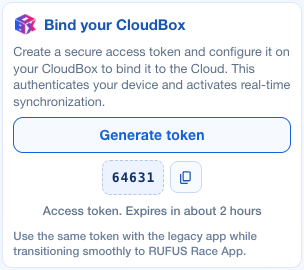
Paso 1: Abra el panel de dispositivos.
En RUFUS Cloud, navegue hasta:
Dispositivos → Lista de dispositivos
Busque la tarjeta titulada Vincule su CloudBox.
Paso 2: Generar el token
Haz clic en Generar token.
RUFUS Cloud generará un token de acceso numérico similar a:
64631
El token incluye un tiempo de caducidad. Por defecto, permanece válido durante un período limitado (por ejemplo, unas 2 horas).
Si el token caduca antes de ser utilizado, simplemente genere uno nuevo.
Paso 3: Copiar el token
Haz clic en el icono de copiar para copiar el token generado.
Utilizará este token en la interfaz del dispositivo CloudBox.
Introducción del token en CloudBox
Una vez generado el token, debe introducirse en la interfaz de configuración de CloudBox.
Paso 1: Acceda a la interfaz de CloudBox
Conéctese a CloudBox utilizando uno de los siguientes métodos:
- Punto de acceso WiFi
- Conexión Ethernet
- Conexión de red local
Abra un navegador web y vaya a:
cloudbox.local
o utilice la dirección IP del dispositivo.
Paso 2: Abra la sección de configuración de la nube.
En la interfaz de CloudBox, localice la sección de configuración Cloud.
Esta sección le permite conectar el dispositivo a RUFUS Cloud.
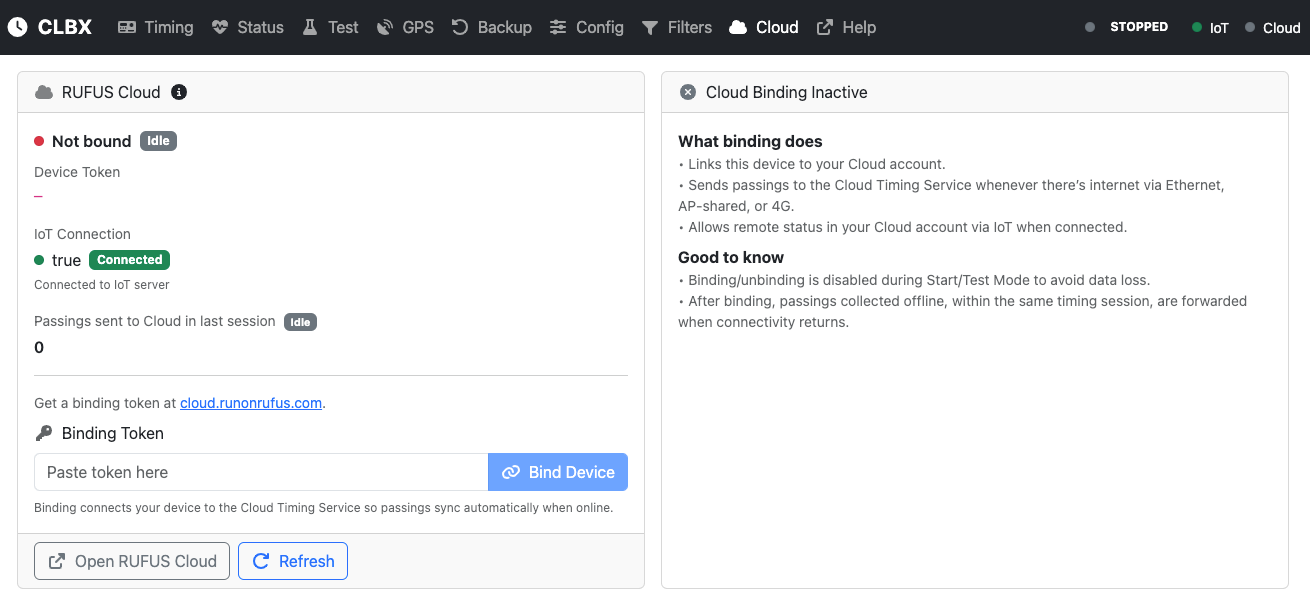
Paso 3: Introduzca el token.
Pegue el token de acceso generado en RUFUS Cloud en el campo Token de acceso a la nube.
Guarde o aplique la configuración.
Confirmación de la vinculación del dispositivo
Una vez aceptado el token, el CloudBox se autenticará con RUFUS Cloud.
Una vez establecida la conexión:
- El dispositivo aparece en tu lista de dispositivos
- El estado del dispositivo se vuelve visible.
- Las sesiones de cronometraje se pueden crear desde Race Manager
Ahora puedes asignar la CloudBox a los puntos de control de la carrera y empezar a registrar los pases.
Caducidad del token
El token de enlace es temporal y solo se utiliza durante el proceso de autenticación del dispositivo.
Si el token caduca antes de introducirlo en CloudBox:
- Volver a RUFUS Cloud → Dispositivos
- Haz clic de nuevo en Generar token
- Introduzca el nuevo token en el dispositivo.
Una vez que un dispositivo se ha vinculado correctamente, el token ya no es necesario.
Después de vincular tu CloudBox
Una vez que la CloudBox está conectada a RUFUS Cloud, los pasos siguientes suelen ser:
- Asignación del dispositivo a un evento en RUFUS Race Manager
- Configuración de los lectores y las antenas RFID
- Inicio de las sesiones de cronometraje
- Supervisión de los pases y del estado de los dispositivos en tiempo real.
Más información
Para obtener información detallada sobre la configuración y el funcionamiento del dispositivo, consulte la documentación completa de CloudBox:
Centro de ayuda de RUFUS CloudBox
La documentación de CloudBox incluye guías detalladas sobre redes, configuración del lector RFID, configuración de la antena, actualizaciones de firmware y procedimientos operativos para el día de la carrera.