O Race Cam oferece à sua equipe uma visualização em vídeo de um ponto de controle. O Cloud gerencia a câmera, o telefone emparelhado, o status da gravação e as imagens salvas. O RUFUS Race Manager (RRM) conecta a câmera a um ponto de controle do evento e permite que os operadores revisem seu vídeo junto com o trabalho da corrida.
Disponibilidade: o acesso alfa requer aprovação para sua organização. A integração RRM está disponível a partir do RRM 1.1.1.
O Race Cam é uma ferramenta de revisão de vídeo. Ele não reconhece números de peito ou rostos, executa OCR ou cria passagens de tempo. O Race Photos é um recurso separado; seus recursos de correspondência de fotos não se aplicam ao Race Cam.
Antes de começar
- Verifique se sua organização aprovou o acesso à Race Cam e se há permissão de gravação disponível. Ver o formulário de solicitação de acesso não significa que o acesso foi concedido. A criação da câmera também respeita o limite de dispositivos em nuvem do seu plano.
- Use uma conta de proprietário ou administrador da organização para criar e editar a câmera, gerenciar o acesso ao telefone, atribuí-la a um ponto de verificação ou finalizar uma gravação do Cloud. Os membros com funções TIMER ou READ_ONLY podem visualizar e reproduzir as imagens da sua organização quando o acesso é habilitado, mas não podem gerenciar a câmera. O telefone do ponto de verificação usa seu próprio acesso de emparelhamento.
- Prepare um telefone cujo navegador suporte o acesso à câmera via HTTPS e vídeo WebRTC. Permita o acesso à câmera e, se necessário, ao microfone. Teste o telefone, o navegador e a conexão exatos que você usará antes do dia da corrida.
- Forneça energia, uma montagem estável e acesso à Internet. Mantenha a página da câmera visível e o telefone desbloqueado durante a captura. A Race Cam não tem buffer de vídeo offline no telefone; as interrupções podem deixar lacunas.
- Para vídeo vinculado a eventos no RRM, use a versão 1.1.1 ou posterior e sincronize o evento com a nuvem. Atribua a câmera antes de iniciar a gravação.
Este guia usa a câmera do telefone. O suporte para câmeras IP/RTSP externas, fontes OBS ou importações de arquivos de vídeo não está confirmado aqui.
Limites e armazenamento do Alpha
| Item | O que esperar |
|---|---|
| Câmaras | Uma câmera por organização. Reutilize sua câmera Alpha existente. |
| Duração da sessão | Até 60 minutos, incluindo a configuração do gravador após você solicitar o início. Sua política configurada pode definir um limite menor. |
| Abono de gravação | A cota alfa inicial é de US$ 7 por organização por mês e pode ser ajustada por um administrador. Esta é uma cota de uso, não um preço de assinatura ou um número garantido de horas de gravação. Ela é redefinida a cada mês civil em UTC. |
| Retenção | As imagens são mantidas sob uma política de arquivamento de sete dias. Verifique Disponível até para saber a data exata de expiração de cada gravação. |
| Reprodução | A revisão de imagens retidas não utiliza a cota de gravação. O acesso autorizado e as imagens não expiradas ainda são necessários. |
| Capacidade | Se as vagas de gravação estiverem ocupadas, tente novamente mais tarde. As imagens gravadas permanecem disponíveis. |
Revise o aviso Race Cam alpha na sua câmera para as condições retornadas pelo serviço para sua organização. Interromper temporariamente o vídeo não pausa nem reinicia o limite de tempo da sessão.
1. Solicite acesso e crie uma câmera na nuvem
- Abra Dispositivos e selecione a guia de criação Câmera de Corrida.
- Se o acesso não for aprovado, escolha Solicitar acesso. Em Junte-se ao programa alfa do Race Cam, insira Minutos de gravação esperados por mês e envie a solicitação. Insira um número inteiro de 1 a 1.000.000.
- Enquanto a solicitação estiver pendente, use Verificar status de acesso. Aguarde a aprovação antes de criar a câmera.
- Uma vez aprovado, insira um Nome da câmera e escolha Criar câmera de corrida. Use um nome reconhecível, como “Linha de chegada · lado norte”. Abra a câmera a partir da confirmação ou da lista de dispositivos.
- Para adicionar instruções da tripulação, abra Editar câmera, preencha Notas de posicionamento e salve. O nome suporta 60 caracteres e as notas, 240.
A criação de uma câmera não inicia uma transmissão ou gravação. Se sua organização já tiver sua câmera alfa, use Abrir câmera para trabalhar com ela.
2. Emparelhe o telefone do ponto de controle
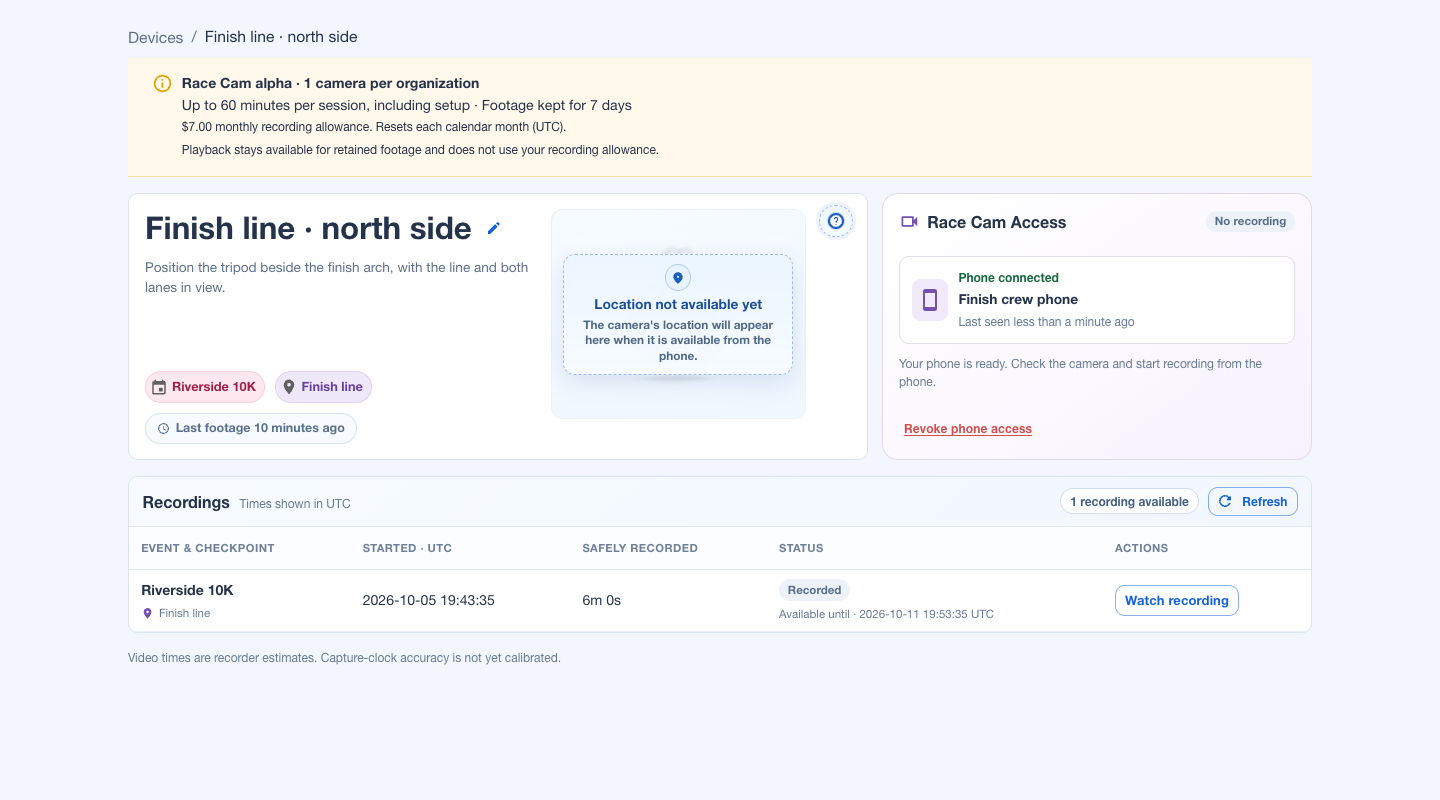
- Na página de detalhes da câmera, encontre Acesso à Race Cam e escolha Emparelhar telefone.
- Digitalize o código QR com o telefone que você usará. Como alternativa, escolha Copiar link ou Abrir página do telefone. Compartilhe este acesso apenas com a pessoa que opera a câmera.
- No telefone, insira um Rótulo do telefone e escolha Emparelhar este telefone.
- Verifique se o Cloud mostra Telefone conectado. O emparelhamento por si só não abre a câmera nem inicia a gravação.
Um link de emparelhamento não utilizado expira após dez minutos. Solicite um novo link se o anterior tiver expirado ou já tiver sido usado. Para substituir um telefone emparelhado, finalize qualquer gravação ativa, escolha Revogar acesso ao telefone e, em seguida, emparelhe o substituto.
Os códigos QR e os links de emparelhamento são omitidos das capturas de tela deste guia porque concedem acesso à câmera.
3. Atribua a câmera em RUFUS Race Manager
A integração da Race Cam está incluída a partir do RRM 1.1.1. A nuvem e o telefone do ponto de controle ainda lidam com a configuração da câmera, o emparelhamento e o início da captura.
- Abra o seu evento sincronizado no RRM e prepare o seu ponto de controle.
- Abra Dispositivos → Nuvem, escolha a câmera e selecione Atribuir ponto de verificação na caixa de diálogo do dispositivo. Uma câmera tem um ponto de verificação e não usa o tempo de repetição dos dispositivos de temporização.
- Salve a atribuição. A câmera aparece na lista de dispositivos do evento com seu ponto de verificação, status de gravação e imagens disponíveis.
- Use a opção Abrir na nuvem no menu da câmera para acessar a configuração e o emparelhamento do telefone.
- Escolha Assistir para abrir o painel Vídeos da Corrida. Selecione uma câmera e uma gravação e use os controles de reprodução. Você pode ampliar, destacar ou minimizar o painel.
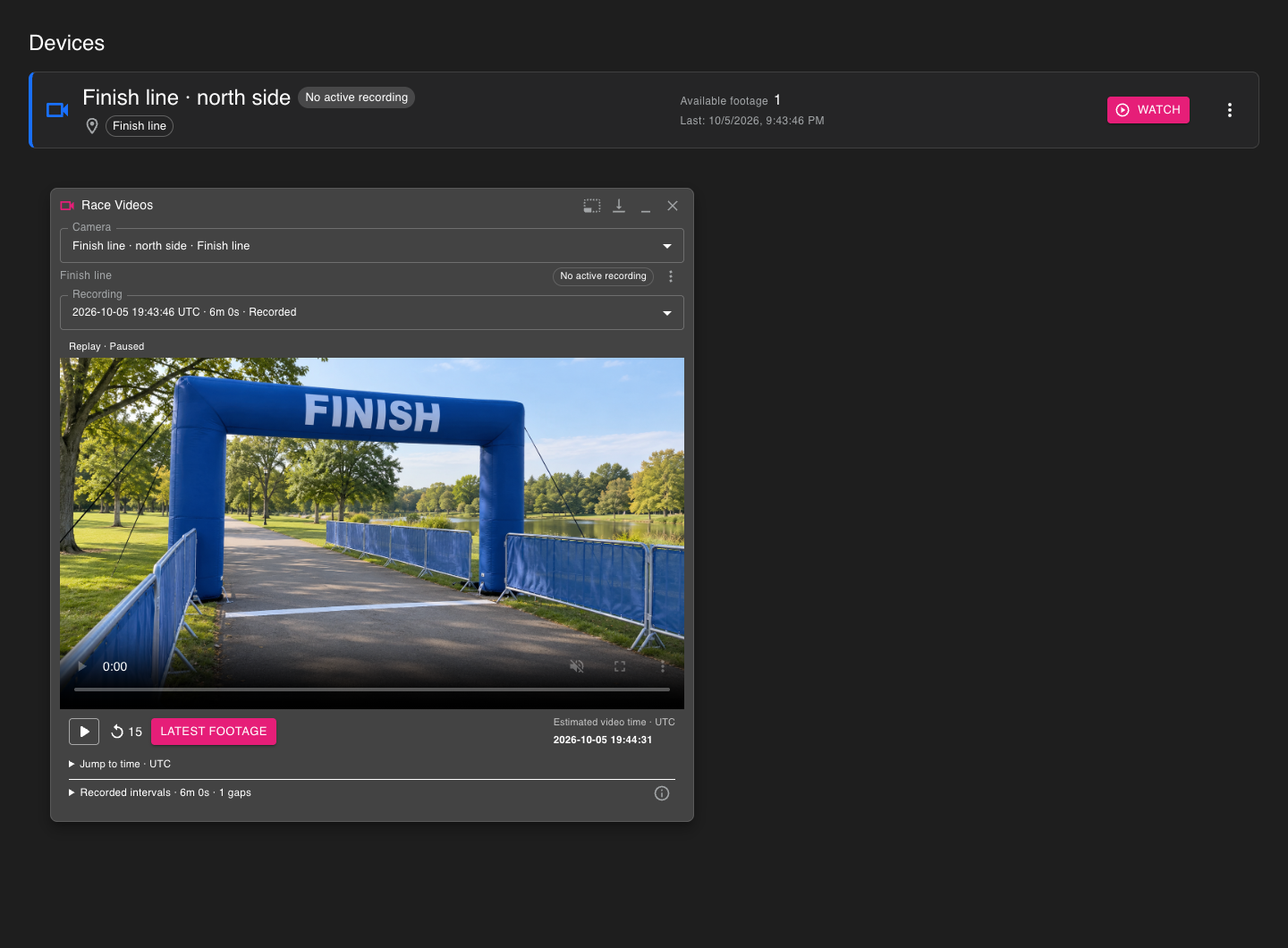
Minimizar suspende a reprodução. Reabrir restaura o momento revisado em estado de pausa. Fechar ou minimizar o painel não encerra a captura. Use Encerrar gravação e confirme quando pretender parar a sessão; isso requer permissão de gerenciamento.
Para alterar a atribuição, primeiro termine qualquer gravação ativa e, em seguida, use Alterar ponto de verificação ou Remover do evento. Cada gravação retém o evento e o ponto de verificação gravados quando essa sessão foi iniciada. Mover uma câmera posteriormente não renomeia as imagens anteriores.
As atribuições de câmera são separadas dos dispositivos de cronometragem e não criam passagens. Este guia abrange a revisão por meio da câmera e suas gravações; a entrada direta de um participante ou o tempo de passagem não fazem parte do fluxo de trabalho descrito.
4. Verifique a visualização e inicie a gravação
- Se precisar de áudio, ative Incluir microfone em Configurações da câmera antes de abrir a câmera. O microfone é desligado e não pode ser alterado enquanto a pré-visualização ou a gravação estiverem ativas.
- Escolha Abrir câmera e conceda as permissões do navegador. Verifique a visualização. Pré-visualização · Não está gravando significa que a câmera está aberta localmente; esta pré-visualização não inicia a captura nem o carregamento do vídeo.
- Posicione o telefone para cobrir a área desejada e escolha Iniciar gravação.
- Aguarde a configuração e verifique o status da gravação e o tempo marcado salvo. Um telefone conectado por si só não prova que a filmagem está armazenada.
- Mantenha a página visível. Toque na tela para revelar os controles ocultos ou ative Manter os controles visíveis nas configurações.
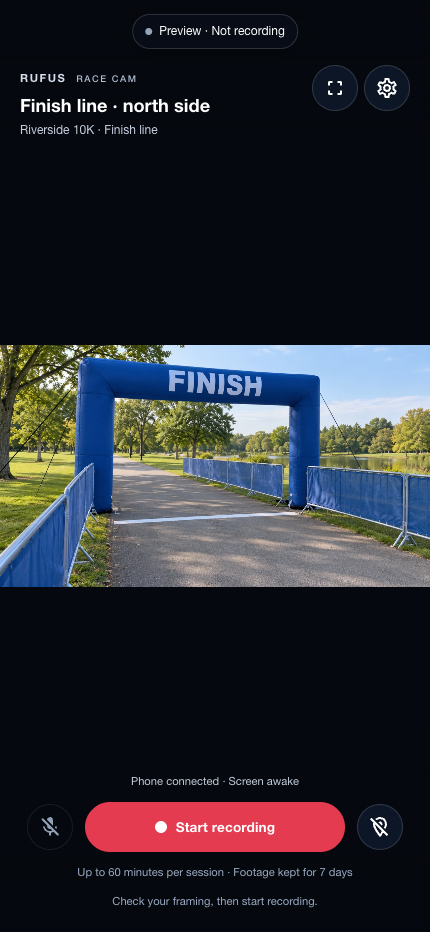
O navegador é solicitado a preferir a câmera traseira e o vídeo de 1280 × 720, mas o telefone e o navegador determinam o que está disponível. Isso não é uma garantia de resolução ou qualidade.
O compartilhamento de localização é opcional. Em Configurações da câmera → Localização da câmera, escolha Compartilhar localização para enviar a última posição do telefone para o mapa da câmera da Nuvem. A permissão do navegador é necessária e as atualizações são pausadas quando você sai desta tela. Parar de compartilhar e limpar mapa interrompe as atualizações de localização e solicita a remoção da posição armazenada. O compartilhamento de localização não atribui um ponto de verificação e não é necessário para abrir a câmera.
5. Monitore o que está sendo salvo
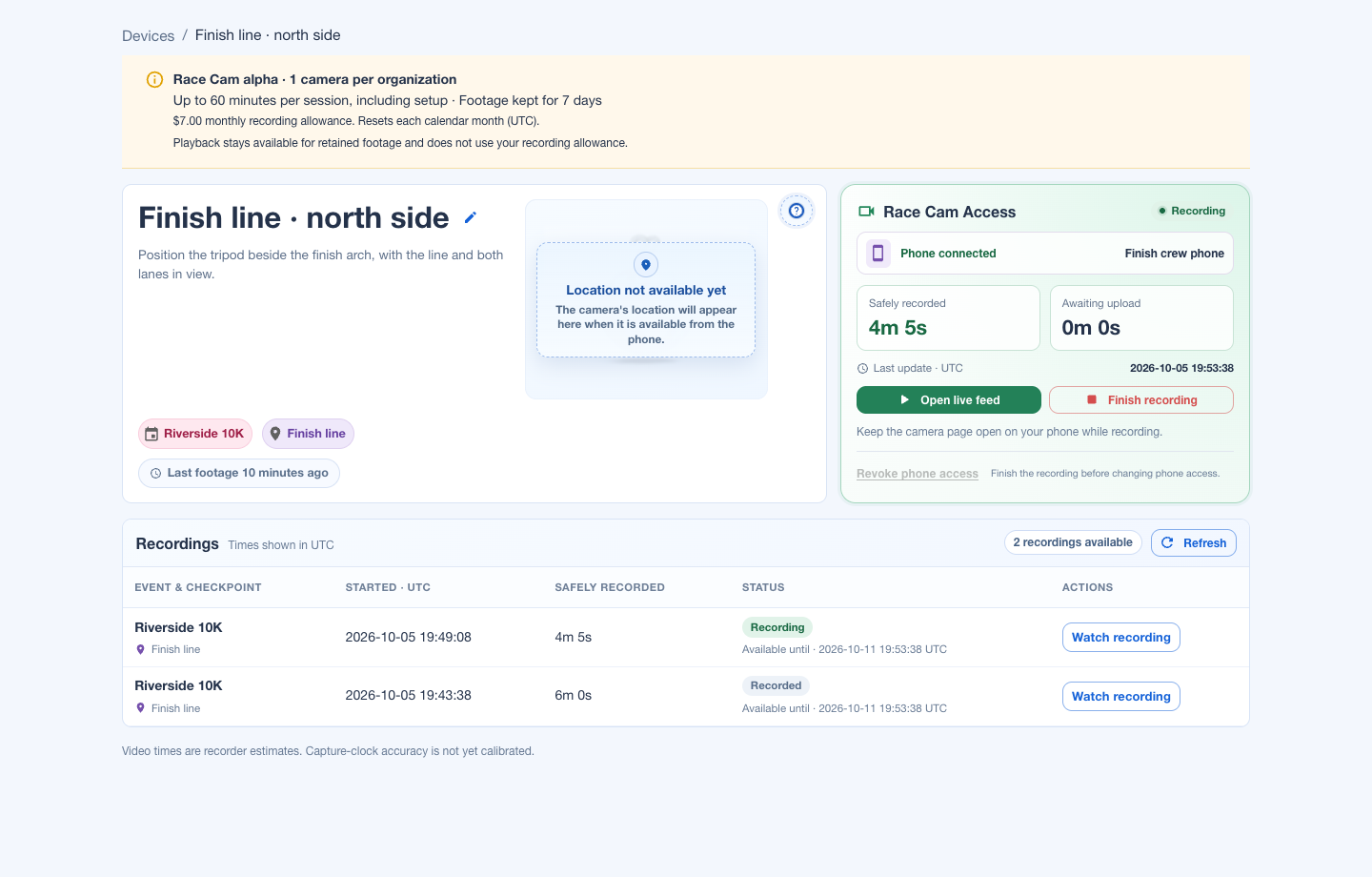
Durante uma sessão, o Acesso à Race Cam na nuvem mostra Gravado com segurança, Aguardando upload e Última atualização · UTC. Verifique se a duração confirmada avança e se o status é recente.
- Gravado com segurança é a filmagem confirmada pelo serviço.
- Aguardando upload significa que a filmagem ainda está pendente no fluxo de trabalho do arquivo.
- Status indisponível significa que não há uma leitura de status suficientemente recente. Isso não significa zero de metragem ou prova de que a captura parou.
- A gravação precisa de recuperação significa que um arquivo completo não foi confirmado. Verifique as imagens disponíveis e entre em contato com o suporte se o estado persistir.
6. Assista a imagens ao vivo e reproduza uma gravação
Para uma sessão ativa com imagens disponíveis, escolha Abrir feed ao vivo. Para imagens salvas, abra Gravações e escolha Assistir gravação. Use Atualizar se o histórico não tiver sido atualizado ou Carregar gravações mais antigas para recuperar sessões anteriores. A reprodução é ofereta para imagens armazenadas e não expiradas.
O jogador fornece:
- Pausar vídeo e Reproduzir vídeo.
- Retroceder 15 segundos.
- Ir para o horário · UTC e Ir para o horário para rever um momento específico.
- Voltar ao vivo durante uma sessão ativa ou Últimas imagens após o término.
- Intervalos gravados, que mostram seções retidas e lacunas marcadas como Sem filmagem. Use Próximo intervalo gravado quando oferecido para passar por uma lacuna.
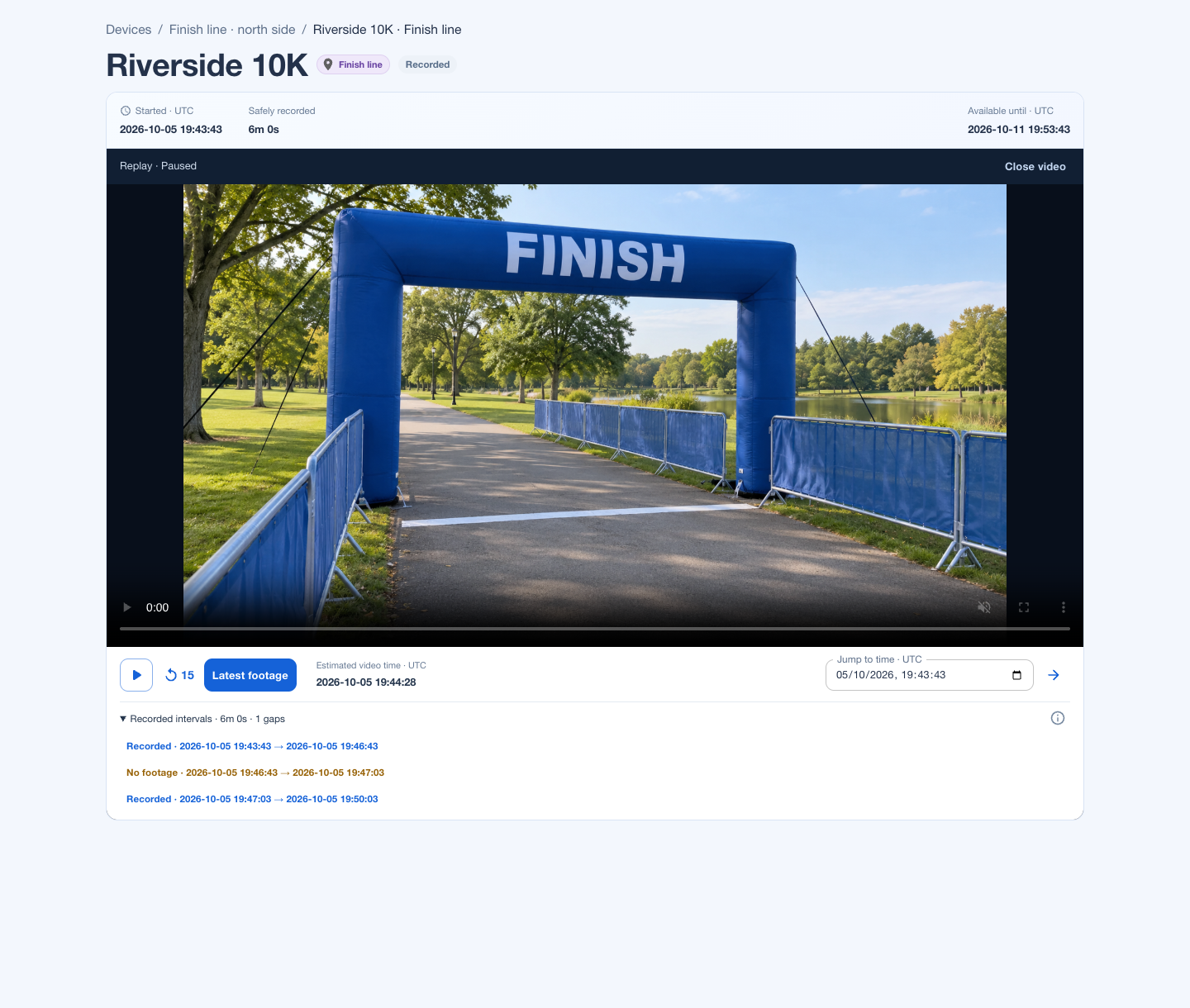
Os horários dos vídeos são estimativas do gravador em UTC. A precisão do relógio de captura não é calibrada para o tempo. Converta um horário de corrida local para UTC e revise uma margem em torno do momento esperado. A busca não pode restaurar imagens que não foram gravadas. A visualização ao vivo depende da disponibilidade das imagens; nenhuma latência fixa é garantida.
Pausar, retroceder ou fechar o reprodutor não finaliza a captura. O download, a exportação de MP4, o corte de clipes e os links de espectadores públicos não são oferecidos neste fluxo de trabalho.
7. Finalizar e verificar o arquivo
- No telefone ou na nuvem, escolha Finalizar gravação e confirme. A nuvem requer uma conta de proprietário ou administrador. No RRM, use Finalizar gravação.
- Aguarde a conclusão. Os uploads pendentes significam que o arquivo ainda não foi confirmado como concluído. Se Tentar novamente aparecer, verifique a conexão e tente novamente.
- Abra Gravações, atualize e verifique Gravação segura, o status e Disponível até. Reproduza uma seção para verificar a filmagem antes de sair do ponto de verificação.
A sessão para automaticamente no prazo final. O telefone mostra Finalizando gravação… enquanto a nuvem confirma as imagens salvas. Uma sessão cujo limite de tempo expirou não pode ser retomada.
Parar câmera interrompe a entrega de vídeo e pode deixar uma lacuna; não pausa nem reinicia o prazo de gravação. Use a ação de finalização explícita quando a sessão terminar.
O arquivo é temporário. A reprodução fica indisponível quando uma gravação expira, e reabrir seu evento não estende a retenção. Use Disponível até, mostrado em UTC, para o prazo exato dessa gravação.
Solução de problemas
| O que você vê | O que verificar ou fazer |
|---|---|
| Solicitar acesso ou uma solicitação de acesso em análise | Aguarde a aprovação da organização e verifique o status da solicitação. O formulário em si não permite a captura. |
| A sua organização já tem a sua câmera alfa. | Abra a câmera existente. A versão alfa permite uma câmera por organização. |
| A permissão da câmera foi negada. Permita o acesso à câmera no seu navegador e tente novamente. | Verifique a permissão da câmera do site e escolha Abrir câmera novamente. Verifique o HTTPS e o suporte do navegador se o problema persistir. |
| Este link de emparelhamento expirou ou já foi usado. Peça ao operador um novo link. | Crie um novo link de emparelhamento. Não reutilize um código QR antigo. |
| O acesso ao telefone expirou ou foi revogado. Peça ao operador para emparelhar este telefone novamente. | Emparelhe o telefone novamente e verifique o status da gravação. Não presuma que a sessão ainda está gravando. |
| Reconectando… ou um aviso de interrupção de conexão | Mantenha a página aberta e verifique a rede. A reconexão é tentada enquanto o acesso permanecer válido, mas podem ocorrer interrupções. Verifique as filmagens confirmadas posteriormente. |
| Câmera interrompida | Retorne a página para o primeiro plano, verifique a visualização e use Retomar câmera ou Retomar vídeo quando oferecido. O prazo da sessão continua. |
| Status indisponível | Verifique a conectividade e atualize. A última duração confirmada não prova que as filmagens subsequentes foram armazenadas. |
| Todos os horários de gravação estão ocupados. Tente novamente em breve. Suas filmagens salvas ainda estão disponíveis. | Tente novamente mais tarde. Você pode continuar a analisar as imagens retidas. |
| Novas gravações estão pausadas ou o limite de gravação foi atingido | Peça a um administrador para revisar o acesso e a permissão. Criar outra câmera não resolve o limite. |
| A gravação precisa de recuperação ou uploads pendentes persistentes | Revise as imagens armazenadas, mantenha a câmera e a referência de gravação e entre em contato com o suporte. Não marque o arquivo como concluído. |
| Nenhuma filmagem foi gravada neste momento. | Selecione outro intervalo gravado. A lacuna é a falta de vídeo, não um botão de reprodução quebrado. |
| Esta gravação atingiu o fim do seu período de retenção de arquivo. | A gravação expirou. Este fluxo de trabalho não oferece extensão de retenção nem ação de restauração. |
| A câmera está atribuída a outro evento ou uma gravação ativa impede alterações | Finalize a gravação e revise a tarefa com um proprietário ou administrador. Uma câmera não pode ser reatribuída durante a captura. |
Não foi possível alcançar a Race Cam. Tente novamente. é um erro geral. Ele não identifica por si só um problema de plano ou permissões.
Se o Android relatar uma sobreposição ao solicitar a localização, feche os controles flutuantes de outros aplicativos e tente novamente com a câmera desligada. Se a gravação estiver ativa, conclua-a antes de tentar essa recuperação. A localização é opcional.
Lista de verificação para o dia da corrida
- O acesso à organização foi aprovado e a permissão para gravação está disponível.
- A câmera correta e uma conta de gerenciamento estão prontas.
- O RRM é a versão 1.1.1 ou posterior; o evento é sincronizado e o ponto de verificação é atribuído antes da captura.
- O telefone está emparelhado, a permissão da câmera está autorizada e o microfone está configurado, se necessário.
- A energia, a montagem e a estrutura são verificadas; o telefone permanecerá visível e desbloqueado.
- Um teste rápido na rede do checkpoint foi iniciado, confirmado como armazenado, finalizado e reproduzido.
- Um operador monitorará o status do armazenamento, as lacunas e o prazo da sessão.
- Os tempos de revisão são entendidos como estimativas em UTC, não como resultados de cronometragem calibrados.
- Ao final, a conclusão é confirmada, as imagens são verificadas e sua validade é registrada.
Detalhes ainda a confirmar
- Compatibilidade oficial: modelos de telefone, navegadores, versões mínimas e requisitos mínimos de conexão suportados. Teste a configuração pretendida antes do dia da corrida.
- Disponibilidade comercial: planos elegíveis, preços futuros e a cota efetiva da sua organização. A cota inicial de US$ 7 alfa não é uma taxa de assinatura; verifique os limites mostrados no Cloud.