A partir da versão 10.1.1151 do software Wiclax, o sistema de cronometragem RUFUS CloudBox é totalmente compatível com o software de classificação Wiclax. Este guia explica como conectar sua CloudBox localmente ao software Wiclax de forma rápida e sem esforço.
Guia Passo a Passo
Passo 1: Abra a Janela de Aquisição
Inicie o software Wiclax e navegue até a janela Aquisição. Esta é a interface principal usada para gerenciar os dados de cronometragem.
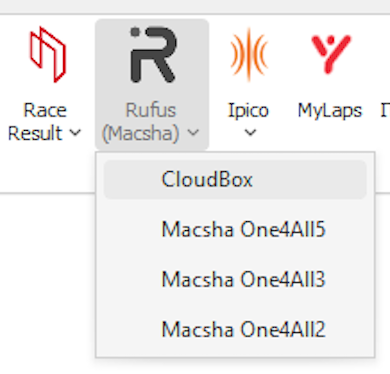
Passo 2: Adicionar uma aquisição do CloudBox
Dentro da janela de Aquisição, siga estes passos:
- Localize a barra de ferramentas de aquisição na parte superior da sua interface.
- Clique na opção Rufus.
- Selecione CloudBox no menu suspenso.
Esta ação criará uma nova aquisição do CloudBox na sua lista de aquisições.

Passo 3: Configurar as Propriedades de Aquisição do CloudBox
Após a adição da aquisição da CloudBox:
- Selecione a sua CloudBox recém-criada na lista.
- No painel de propriedades que aparece, insira os detalhes da conexão.
* Endereço IP: Normalmente definido como
192.168.1.10* Porta: Normalmente definida como8080
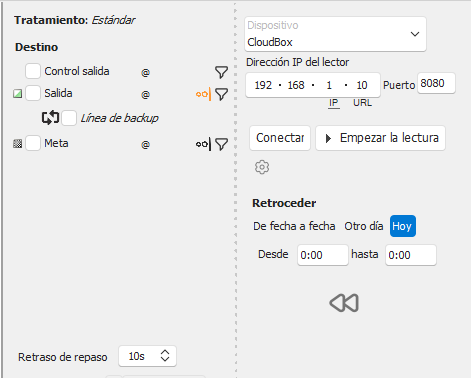
Passo 4: Conecte-se ao CloudBox
- Clique no botão Conectar para estabelecer a comunicação entre o software Wiclax e o CloudBox.
- Confirme as alterações de status para indicar uma conexão bem-sucedida.
Passo 5: Iniciar a aquisição de tempo
Uma vez conectado:
- Clique no botão Começar a ler para começar a adquirir dados de tempo do seu CloudBox.
Sua CloudBox está agora conectada e a capturar dados de tempo.
Dicas úteis:
- Certifique-se de que o seu PC e o CloudBox estejam na mesma rede local.
- O IP e a porta padrão fornecidos (
192.168.1.10,8080) geralmente funcionam sem necessidade de configuração, mas podem variar se você tiver personalizado as configurações do seu CloudBox. - Você pode ajustar as configurações de conexão a qualquer momento no painel de propriedades de Aquisição.
É isso! Seu RUFUS CloudBox está conectado com sucesso ao Wiclax e pronto para o seu próximo evento.