O CloudBox foi projetado para manter o software do sistema atualizado automaticamente. Quando conectado à Internet, o CloudBox verifica se há atualizações de firmware disponíveis. Essas atualizações são essenciais para garantir o desempenho ideal, a segurança e o acesso a novos recursos. No entanto, as atualizações só são aplicadas quando o usuário seleciona manualmente a opção de reiniciar e instalar o novo firmware. Este artigo irá guiá-lo através do processo de atualização do firmware e o que esperar durante a atualização.
IMPORTANTE: A atualização requer uma conexão estável com a internet (a conectividade 4G não é suportada para atualizações de firmware) e o sistema em sincronia com a data e hora atuais. Certifique-se de que a CloudBox esteja conectada via Ethernet ou uma rede Wi-Fi confiável e tenha a sincronização NTP ativada.
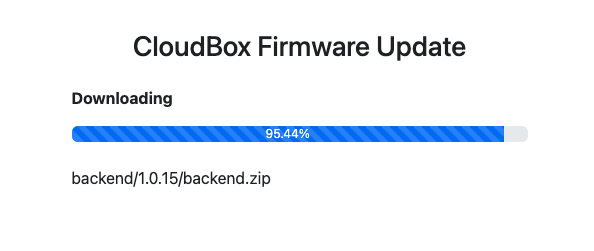
Notificação de Atualização de Firmware
Quando o CloudBox detetar uma nova versão de firmware, a atualização será apresentada na Interface de Estado na secção Atualizações.
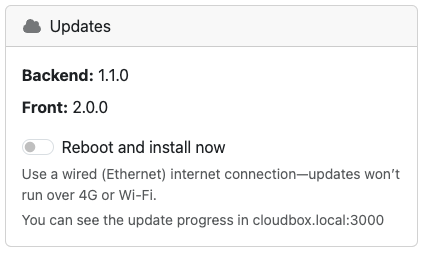
As informações a seguir são exibidas:
- Nova versão do backend: o número da versão do software do backend que está disponível para atualização.
- Nova versão do front-end: o número da versão do software do front-end disponível para atualização.
O usuário é notificado sobre a disponibilidade da atualização, mas deve iniciar o processo de atualização manualmente, selecionando a opção Reiniciar e Instalar.
Como instalar uma atualização de firmware
- Verifique a disponibilidade de atualizações: * Acesse a Interface de Status no painel da web da CloudBox. * Se uma nova versão de firmware estiver disponível, ela será exibida na seção Atualização do sistema disponível na parte inferior da interface.
- Selecione "Reiniciar e Instalar": * Para prosseguir com a atualização, ative a opção Reiniciar e Instalar. * O CloudBox será reiniciado para iniciar a instalação do novo firmware. Certifique-se de que o dispositivo esteja conectado a uma conexão de internet estável durante este processo. IMPORTANTE: A atualização requer uma conexão de internet estável (a conectividade 4G não é suportada para atualizações de firmware) e o sistema em sincronia com a data e hora atuais. Certifique-se de que o CloudBox esteja conectado via Ethernet ou uma rede Wi-Fi confiável e tenha a sincronização NTP ativada.
- Monitore o progresso da instalação:
* Durante a instalação, o sistema será reiniciado.
* Após a reinicialização, você pode se reconectar ao CloudBox navegando até
http://cloudbox.local:3000ou usando o endereço IP Ethernet, por exemplo:http://192.168.1.10:3000. A interface do CloudBox exibirá o progresso da atualização. - Pós-instalação: * Assim que a atualização for concluída, o CloudBox será reiniciado automaticamente. * O sistema retornará ao funcionamento normal e as novas versões de firmware estarão ativas.
Proteção de Reversão Automática
O CloudBox fornece proteção de reversão durante o processo de atualização. Quando uma nova versão de firmware é instalada, a versão anterior é copiada e armazenada em caso de problema com o novo firmware. Isso permite que o usuário reverta para a versão anterior, se necessário, garantindo que o dispositivo permaneça operacional mesmo no caso raro de uma atualização com falha.
Sinal LED durante a atualização
Durante a atualização do firmware, o LED de Início piscará a cada 3000 ms para indicar que o sistema está a ser atualizado. A CloudBox não estará operacional para sessões de cronometragem durante a atualização. Assim que a atualização for concluída e o sistema reiniciar, o LED voltará ao seu estado normal, dependendo do estado do sistema (vermelho fixo para espera ou azul durante uma sessão).
Considerações para uma atualização bem-sucedida
- Conexão de Internet Estável: Certifique-se de que a CloudBox tenha uma conexão de internet estável durante todo o processo de atualização. A conectividade 4G e Wi-Fi não são suportadas para atualizações de firmware, portanto, certifique-se de que o dispositivo esteja conectado via Ethernet a uma rede confiável.
- Serviço NTP ativado: certifique-se de que a data e a hora do sistema estão atualizadas, caso contrário, o download do firmware falhará.
- Acessando o CloudBox após a reinicialização: assim que o processo de atualização for iniciado e o sistema for reiniciado, reconecte-se ao CloudBox via
cloudbox.localou seu endereço IP fixo. - Backup da versão anterior do firmware: o CloudBox faz backup automaticamente do firmware atual antes de instalar um novo. Isso garante que, se algo der errado durante a atualização, o sistema possa reverter para a versão anterior em funcionamento.
- Sem sessões de cronometragem durante a atualização: o CloudBox não poderá iniciar ou parar sessões de cronometragem durante o processo de atualização. Certifique-se de que nenhuma tarefa de cronometragem crítica esteja em execução antes de iniciar a atualização.
Resumo
O processo de atualização do firmware do CloudBox foi projetado para ser simples e seguro. Quando uma nova atualização é detectada, o usuário pode escolher quando instalá-la selecionando a opção Reiniciar e Instalar. O sistema será reiniciado e instalará o novo firmware enquanto faz backup da versão anterior para proteger contra quaisquer problemas. Durante a atualização, o LED de inicialização piscará para mostrar que o sistema está atualizando, e os usuários podem acompanhar o progresso da instalação reconectando-se à interface da web do CloudBox. Sempre certifique-se de que o CloudBox tenha uma conexão estável com a internet durante o processo de atualização para uma instalação tranquila e bem-sucedida.