A partir de la versión 10.1.1151 del software Wiclax, el sistema de cronometraje RUFUS CloudBox es totalmente compatible con el software de clasificación Wiclax. Esta guía explica cómo conectar su CloudBox localmente al software Wiclax de forma rápida y sin esfuerzo.
Guía paso a paso
Paso 1: Abra la ventana de adquisición.
Inicie su software Wiclax y vaya a la ventana Adquisición. Esta es la interfaz principal que se utiliza para gestionar los datos de cronometraje.
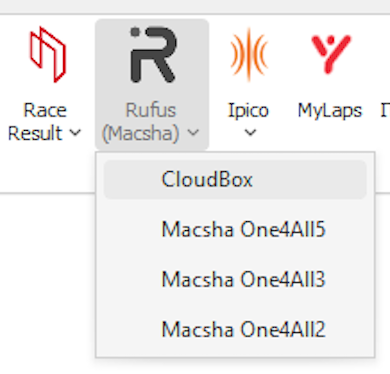
Paso 2: Añadir una adquisición de CloudBox
Dentro de la ventana de adquisición, siga estos pasos:
- Localice la barra de herramientas de adquisición en la parte superior de la interfaz.
- Haga clic en la opción Rufus.
- Seleccione CloudBox en el menú desplegable.
Esta acción creará una nueva adquisición de CloudBox en su lista de adquisiciones.

Paso 3: Configurar las propiedades de adquisición de CloudBox
Tras añadir la adquisición de CloudBox:
- Seleccione la CloudBox que acaba de crear en la lista.
- En el panel de propiedades que aparece, introduzca los detalles de la conexión.
* Dirección IP: Normalmente se establece en
192.168.1.10* Puerto: Normalmente se establece en8080
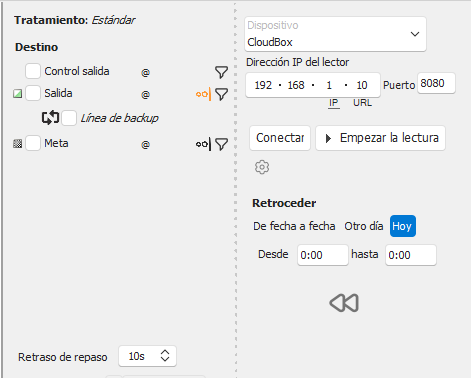
Paso 4: Conéctese a CloudBox
- Haga clic en el botón Conectar para establecer la comunicación entre el software Wiclax y la CloudBox.
- Confirme que el estado cambie para indicar que la conexión se ha realizado correctamente.
Paso 5: Iniciar la adquisición de temporización
Una vez conectado:
- Haga clic en el botón Comenzar a leer para empezar a adquirir datos de temporización de su CloudBox.
Su CloudBox ya está conectado y capturando datos de tiempo.
Consejos útiles:
- Asegúrese de que su PC y CloudBox estén en la misma red local.
- La IP y el puerto predeterminados proporcionados (
192.168.1.10,8080) suelen funcionar directamente, pero pueden variar si ha personalizado la configuración de su CloudBox. - Puede ajustar la configuración de la conexión en cualquier momento en el panel de propiedades de adquisición.
¡Eso es todo! Tu RUFUS CloudBox está conectado correctamente a Wiclax y listo para tu próximo evento.