El CloudBox está diseñado para mantener su software de sistema actualizado automáticamente. Cuando está conectado a Internet, el CloudBox comprueba si hay actualizaciones de firmware disponibles. Estas actualizaciones son esenciales para garantizar un rendimiento óptimo, seguridad y acceso a nuevas funciones. Sin embargo, las actualizaciones solo se aplican cuando el usuario selecciona manualmente la opción de reiniciar e instalar el nuevo firmware. Este artículo le guiará a través del proceso de actualización del firmware y lo que puede esperar durante la actualización.
IMPORTANTE: La actualización requiere una conexión a Internet estable (la conectividad 4G no es compatible con las actualizaciones de firmware) y que el sistema esté sincronizado con la fecha y hora actuales. Asegúrese de que la CloudBox esté conectada a través de Ethernet o una red WiFi fiable y que tenga la sincronización NTP habilitada.
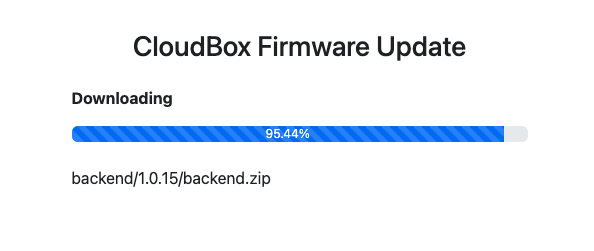
Notificación de actualización de firmware
Cuando el CloudBox detecte una nueva versión de firmware, la actualización se mostrará en la Interfaz de estado en la sección Actualizaciones.
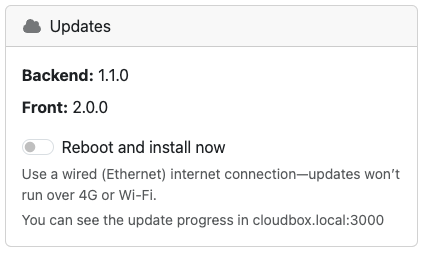
Se muestra la siguiente información:
- Nueva versión del backend: el número de versión del software del backend que está disponible para su actualización.
- Nueva versión del front-end: el número de versión del software del front-end disponible para su actualización.
Se notifica al usuario la disponibilidad de la actualización, pero debe iniciar el proceso de actualización manualmente seleccionando la opción Reiniciar e instalar.
Cómo instalar una actualización de firmware
- Compruebe la disponibilidad de actualizaciones: * Vaya a la Interfaz de estado en el panel web de CloudBox. * Si hay una nueva versión de firmware disponible, se mostrará en la sección Actualización del sistema disponible en la parte inferior de la interfaz.
- Seleccione "Reiniciar e instalar": * Para continuar con la actualización, active la opción Reiniciar e instalar. * El CloudBox se reiniciará para comenzar la instalación del nuevo firmware. Asegúrese de que el dispositivo esté conectado a una conexión a Internet estable durante este proceso. IMPORTANTE: La actualización requiere una conexión a Internet estable (la conectividad 4G no es compatible con las actualizaciones de firmware) y el sistema debe estar sincronizado con la fecha y hora actuales. Asegúrese de que el CloudBox esté conectado a través de Ethernet o una red WiFi confiable y tenga la sincronización NTP habilitada.
- Supervise el progreso de la instalación:
* Durante la instalación, el sistema se reiniciará.
* Después de reiniciar, puede volver a conectarse a la CloudBox navegando a
http://cloudbox.local:3000o utilizando la dirección IP de Ethernet, por ejemplo:http://192.168.1.10:3000. La interfaz de la CloudBox mostrará el progreso de la actualización. - Postinstalación: * Una vez completada la actualización, la CloudBox se reiniciará automáticamente. * El sistema volverá a su funcionamiento normal y las nuevas versiones del firmware estarán activas.
Protección automática contra reversiones
CloudBox proporciona protección de reversión durante el proceso de actualización. Cuando se instala una nueva versión de firmware, la versión anterior se copia de seguridad y se almacena en caso de que haya algún problema con el nuevo firmware. Esto permite al usuario volver a la versión anterior si es necesario, lo que garantiza que el dispositivo siga funcionando incluso en el raro caso de una actualización fallida.
Señal LED durante la actualización
Durante la actualización del firmware, el LED de inicio parpadeará cada 3000 ms para indicar que el sistema se está actualizando. La CloudBox no estará operativa para las sesiones de cronometraje durante la actualización. Una vez que se complete la actualización y el sistema se reinicie, el LED volverá a su estado normal según el estado del sistema (rojo fijo en espera o azul durante una sesión).
Consideraciones para una actualización exitosa
- Conexión a Internet estable: Asegúrese de que la CloudBox tenga una conexión a Internet estable durante todo el proceso de actualización. La conectividad 4G y Wifi no son compatibles para las actualizaciones de firmware, así que asegúrese de que el dispositivo esté conectado a través de Ethernet a una red fiable.
- Servicio NTP habilitado: Asegúrese de que la fecha y la hora del sistema sean actuales; de lo contrario, la descarga del firmware fallará.
- Acceso a CloudBox después del reinicio: Una vez que el proceso de actualización comience y el sistema se reinicie, vuelva a conectarse a CloudBox a través de
cloudbox.localo su dirección IP fija. - Copia de seguridad de la versión anterior del firmware: El CloudBox realiza automáticamente una copia de seguridad del firmware actual antes de instalar uno nuevo. Esto garantiza que, si algo sale mal durante la actualización, el sistema pueda volver a la versión anterior que funcionaba.
- No se pueden programar sesiones durante la actualización: La CloudBox no podrá iniciar ni detener sesiones de cronometraje durante el proceso de actualización. Asegúrese de que no se estén ejecutando tareas de cronometraje críticas antes de iniciar la actualización.
Resumen
El proceso de actualización del firmware de CloudBox está diseñado para ser sencillo y seguro. Cuando se detecta una nueva actualización, el usuario puede elegir cuándo instalarla seleccionando la opción Reiniciar e instalar. El sistema se reiniciará e instalará el nuevo firmware mientras realiza una copia de seguridad de la versión anterior para protegerse contra cualquier problema. Durante la actualización, el LED de inicio parpadeará para indicar que el sistema se está actualizando, y los usuarios pueden seguir el progreso de la instalación volviendo a conectarse a la interfaz web de CloudBox. Asegúrese siempre de que CloudBox tenga una conexión a Internet estable durante el proceso de actualización para una instalación fluida y exitosa.