O RUFUS Timing App oferece um recurso de Salvamento automático que ajuda a garantir que seus dados de cronometragem sejam consistentemente salvos. A configuração do intervalo de salvamento automático é uma etapa importante para garantir que nenhuma passagem seja perdida, especialmente durante eventos mais longos.
Passo 1: Abra a tela de Configurações
- Inicie o RUFUS Timing App e navegue até o menu Configurações na tela principal.
Passo 2: Selecione a opção de salvamento automático
- Na visualização Configurações, toque na opção Salvar automaticamente para acessar as configurações de salvamento automático.
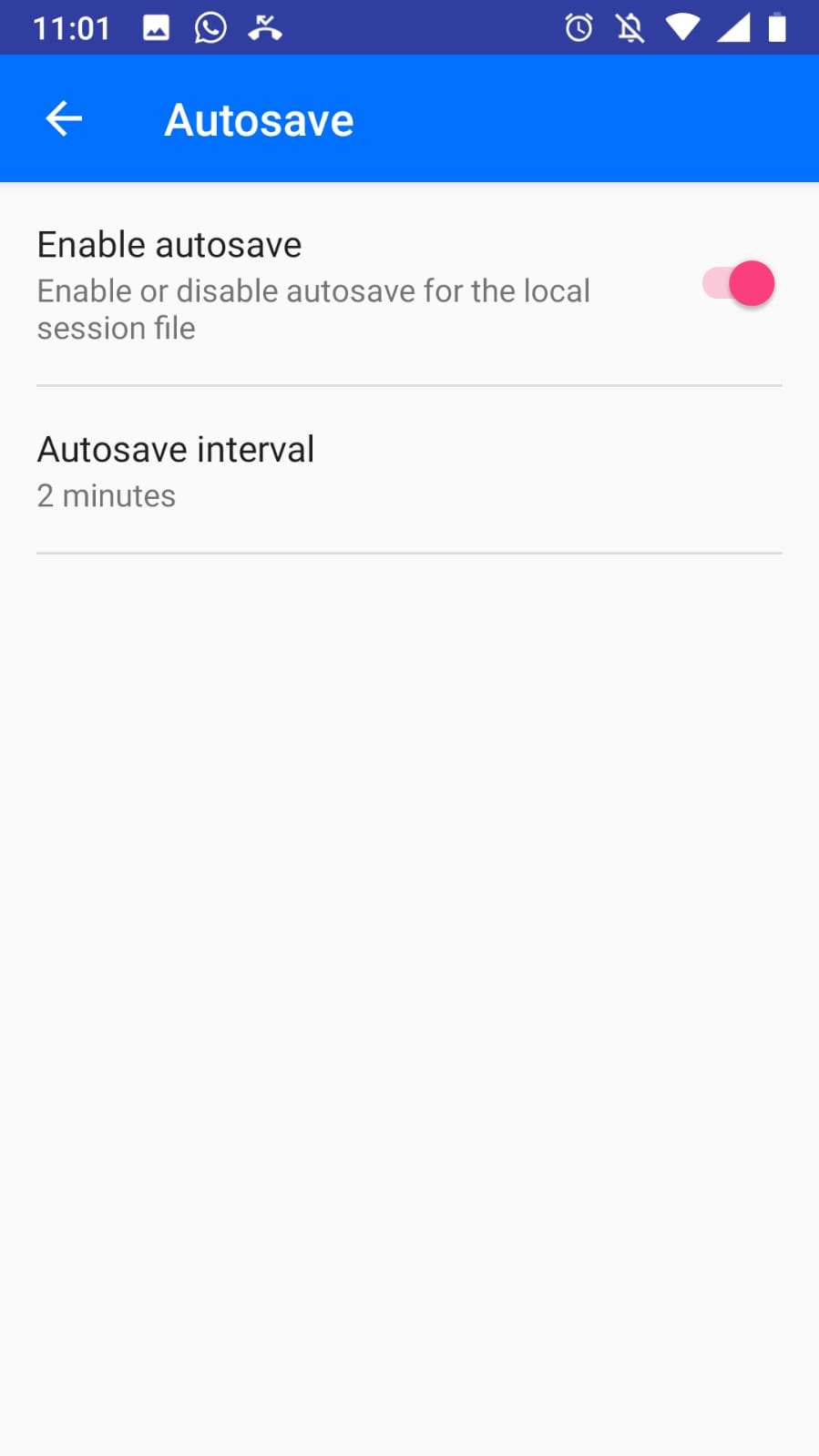
Passo 3: Ativar o salvamento automático
- Na Visualização de Salvamento Automático, alterne o botão Ativar Salvamento Automático para ativar o recurso de salvamento automático do seu arquivo de sessão local. Isso salvará automaticamente seus dados em intervalos regulares.
Passo 4: Configurar o intervalo de salvamento automático
- Abaixo do botão de ativação, você encontrará a opção Intervalo de salvamento automático. Toque nela para ajustar o intervalo de tempo entre os salvamentos automáticos.
- Defina um intervalo que atenda às suas necessidades, por exemplo, 2 minutos. Isso significa que a sessão de cronometragem será salva a cada dois minutos, garantindo a integridade dos dados.
Vantagens do Autosave
- Segurança dos dados: Ativar o salvamento automático ajuda a proteger os seus dados de cronometragem, reduzindo o risco de perda de dados em caso de interrupções inesperadas.
- Tranquilidade: o salvamento automático permite que você se concentre no evento sem se preocupar em salvar manualmente os dados da sessão.
Ao seguir estas etapas, você pode configurar facilmente os intervalos de salvamento automático no RUFUS Timing App, garantindo que os dados da sua sessão sejam consistentemente salvos durante o evento.