Iniciar uma nova sessão de cronometragem com o RUFUS Timing App é simples. Este guia irá orientá-lo no processo de configuração e início de uma nova sessão para registrar com precisão as passagens dos participantes em seu evento de corrida.
Passo 1: Abra a visualização de sessões
- Inicie o RUFUS Timing App no seu dispositivo Android.
- Toque na opção Sessões no menu principal. Isso o levará a uma tela que lista todas as sessões de cronometragem existentes.
Passo 2: Crie uma nova sessão de cronometragem
- Requisito de Internet: Para criar uma nova sessão de cronometragem, você precisa ter uma conexão ativa com a Internet. Depois que a sessão for criada, você poderá continuar cronometrando sem acesso à Internet. Se você estiver cronometrando em um local sem cobertura, certifique-se de criar a sessão de cronometragem com antecedência.
- Para iniciar uma nova sessão, toque no botão + localizado no canto inferior direito da tela.
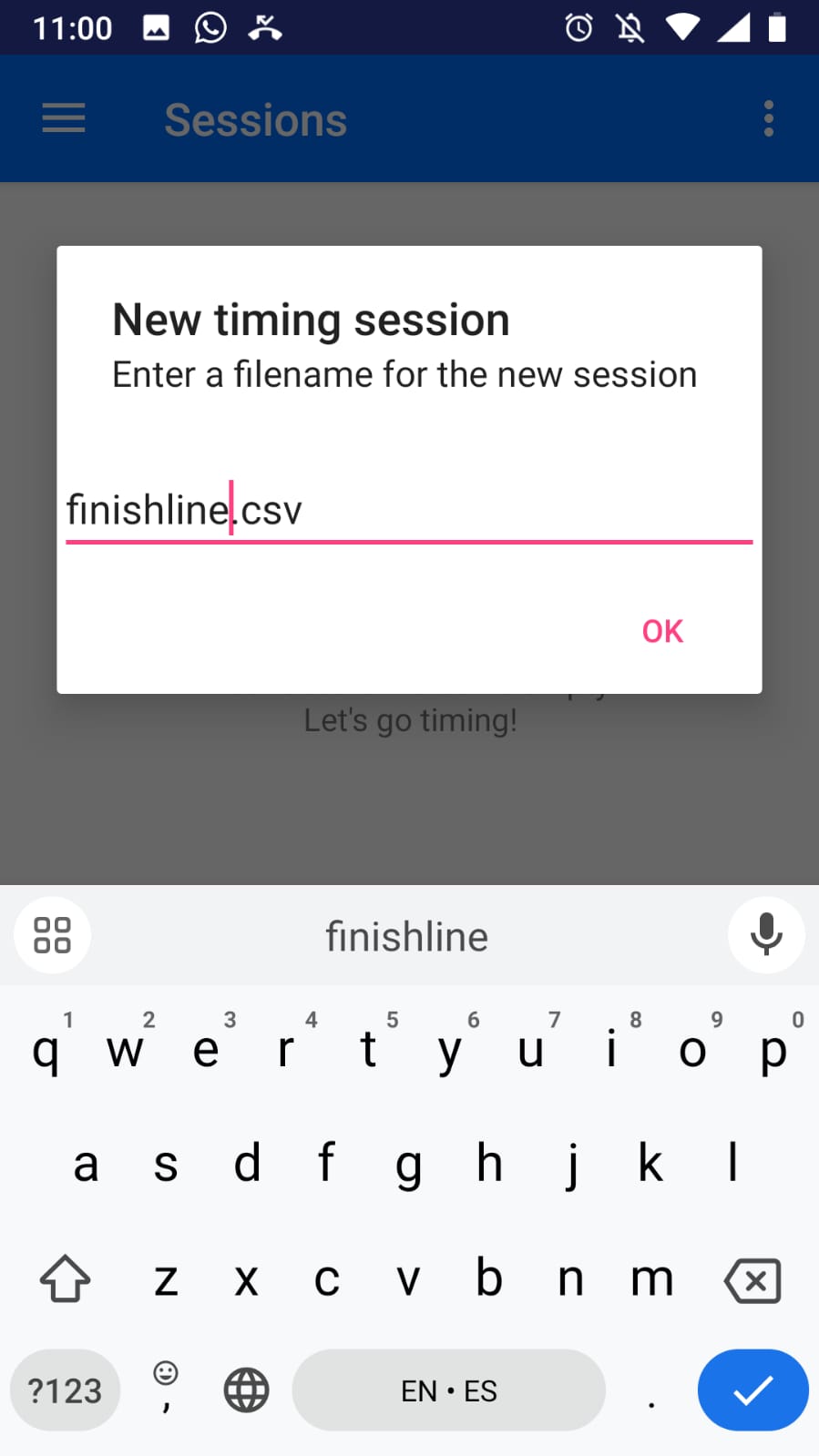
- Uma janela pop-up solicitará que você Insira um nome de arquivo para a nova sessão de cronometragem. Por exemplo, você pode nomeá-la "finishline.csv".
- Depois de inserir um nome, pressione OK. Isso criará a sessão e o levará para a interface de cronometragem.
- Ao criar uma nova sessão, qualquer sessão anterior inacabada será automaticamente encerrada.
Passo 3: Registrando as Passagens
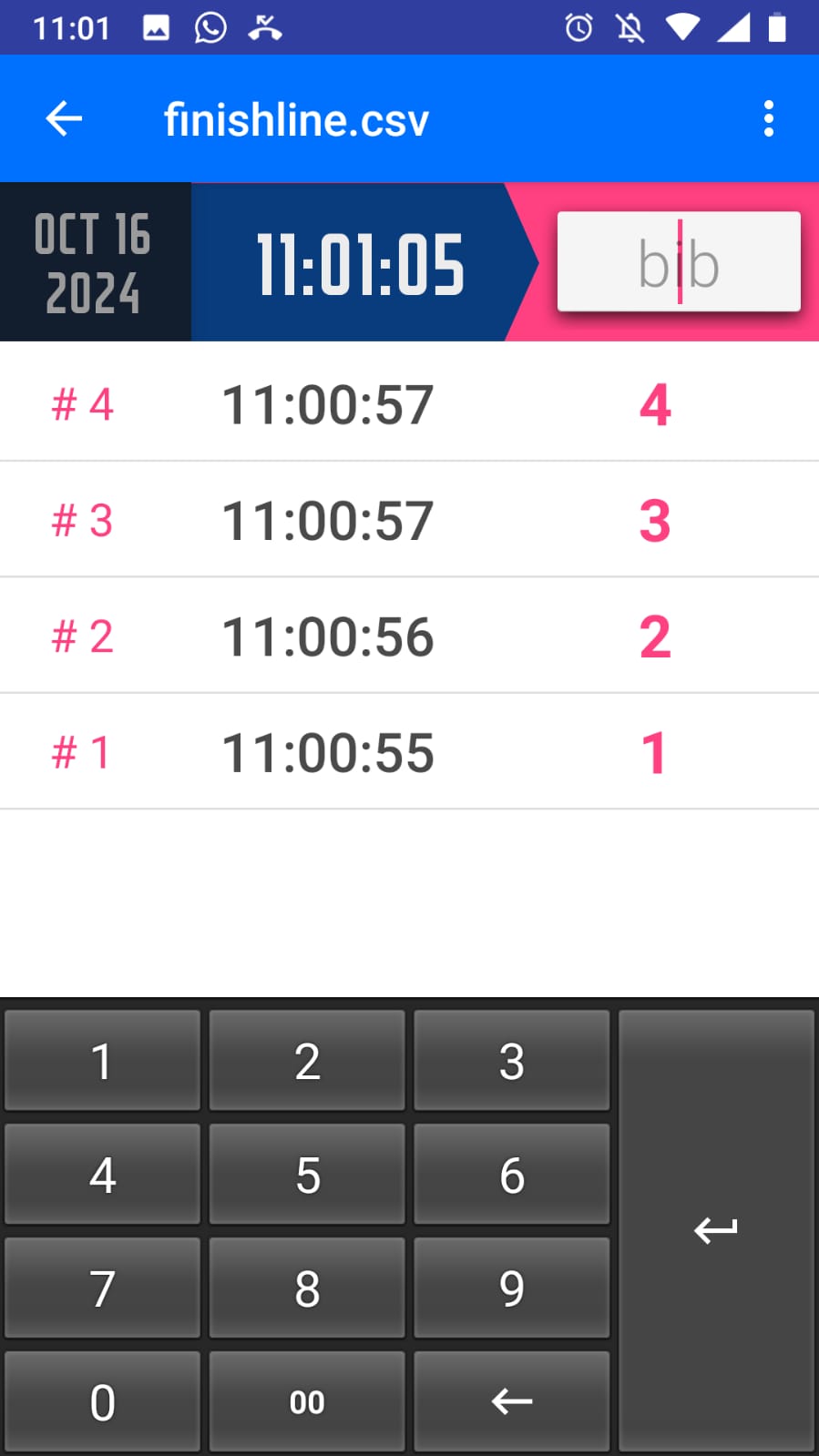
- A interface de cronometragem exibe a data e a hora atuais de forma proeminente na parte superior, o que ajuda a controlar quando os participantes cruzam a linha de chegada ou os pontos de controle.
- Para registrar uma passagem, insira o número de peito do participante no campo de entrada fornecido na tela de cronometragem e pressione Enter. O número de peito será registrado junto com o carimbo de data/hora do momento exato em que foi inserido.
- Cada passagem é exibida em uma lista abaixo do horário atual, classificada cronologicamente, para que você possa acompanhar facilmente todos os participantes que cruzaram.
- À esquerda de cada passagem, você verá um número # indicando a ordem das passagens. Se o número for rosa, significa que a passagem foi enviada com sucesso para a nuvem. Se for cinza, significa que a passagem não pôde ser enviada para a nuvem. Independentemente do status da nuvem, todas as passagens são sempre armazenadas no arquivo local.
- RFID Timing: Se você estiver usando trenós RFID, quando uma etiqueta RFID for lida, o código da etiqueta será adicionado automaticamente à lista de passagem com seu carimbo de data/hora correspondente, garantindo uma coleta de dados rápida e precisa.
Passo 4: Opções de Gerenciamento de Sessão
- A Tela de Sessão fornece uma visão geral de todas as passagens registradas na sessão atual. Cada entrada inclui o número de peito e o horário da passagem.
- Se você precisar fazer alguma correção, poderá excluir as entradas incorretas durante a sessão selecionando a entrada específica e deslizando-a para a esquerda. As passagens excluídas serão removidas do arquivo .csv da sessão, mas não da nuvem, se a passagem tiver sido enviada corretamente.
Passo 5: Encerrando a sessão de cronometragem
- Assim que o evento for concluído, você pode encerrar a sessão de cronometragem navegando até o Menu da Sessão no canto superior direito desta visualização e selecionando a opção Finalizar Sessão.
- As sessões encerradas não são arquivadas automaticamente. Você pode arquivá-las em Sessões, deslizando-as para a esquerda.
Recurso de salvamento automático
- Para garantir que nenhum dado seja perdido, você pode ativar o recurso Salvar automaticamente no menu Configurações. Isso permite que sua sessão de cronometragem seja salva em intervalos regulares (por exemplo, a cada 2 minutos), garantindo que todas as passagens sejam armazenadas com segurança, mesmo que surja um problema inesperado.
Compartilhando a sessão de cronometragem
- A qualquer momento, você pode compartilhar o arquivo .csv dos dados registrados por e-mail, WhatsApp ou qualquer outro aplicativo compatível. Basta ir para a visualização Sessões ou Arquivo, tocar e segurar a sessão que deseja compartilhar e escolher a opção de compartilhamento que melhor se adapta às suas necessidades.
Ao seguir estas etapas, você pode facilmente iniciar, gerenciar e encerrar uma sessão de cronometragem usando o RUFUS Timing App. A interface intuitiva foi projetada para fornecer uma experiência perfeita, permitindo que você se concentre em cronometrar com precisão sua corrida e gerenciar os dados dos participantes.