El RUFUS Timing App ofrece una función de Autoguardado que ayuda a garantizar que los datos de cronometraje se guarden de forma consistente. La configuración del intervalo de autoguardado es un paso importante para asegurarse de que no se pierdan pasadas, especialmente durante eventos más largos.
Paso 1: Abra la vista de configuración.
- Inicie RUFUS Timing App y navegue hasta el menú Ajustes desde la pantalla principal.
Paso 2: Seleccione la opción de guardado automático.
- En la vista Ajustes, pulsa la opción Autoguardado para acceder a los ajustes de autoguardado.
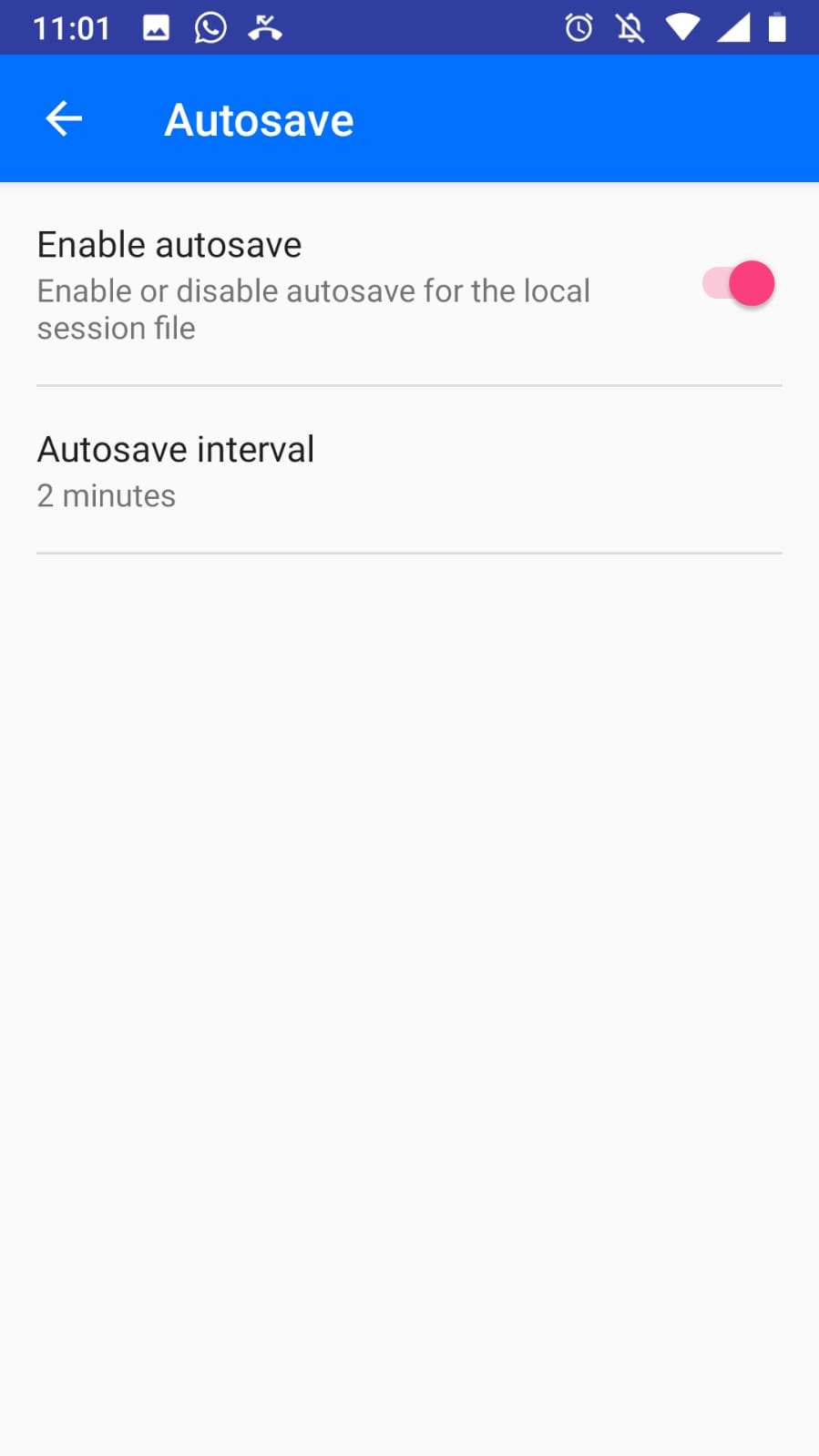
Paso 3: Habilitar el guardado automático
- En la Vista de guardado automático, active el interruptor Habilitar guardado automático para activar la función de guardado automático de su archivo de sesión local. Esto guardará automáticamente sus datos a intervalos regulares.
Paso 4: Configurar el intervalo de guardado automático
- Debajo del interruptor de activación, encontrará la opción Intervalo de guardado automático. Púlsela para ajustar el intervalo de tiempo entre los guardados automáticos.
- Establezca un intervalo que se adapte a sus necesidades, por ejemplo, 2 minutos. Esto significa que la sesión de cronometraje se guardará cada dos minutos, lo que garantiza la integridad de los datos.
Ventajas del guardado automático
- Seguridad de los datos: la función de guardado automático ayuda a proteger los datos de cronometraje al reducir el riesgo de pérdida de datos en caso de interrupciones inesperadas.
- Tranquilidad: La función de guardado automático te permite centrarte en el evento sin preocuparte por guardar manualmente los datos de la sesión.
Siguiendo estos pasos, puede configurar fácilmente los intervalos de guardado automático en el RUFUS Timing App, lo que garantiza que los datos de su sesión se guarden de forma continua durante el evento.