Comenzar una nueva sesión de cronometraje con el RUFUS Timing App es sencillo. Esta guía le guiará a través del proceso de configuración y comienzo de una nueva sesión para registrar con precisión los pasos de los participantes en su evento de carrera.
Paso 1: Abra la vista de sesiones.
- Inicia RUFUS Timing App en tu dispositivo Android.
- Pulsa la opción Sesiones del menú principal. Esto te llevará a una pantalla que muestra todas las sesiones de cronometraje existentes.
Paso 2: Crear una nueva sesión de cronometraje
- Requisito de Internet: Para crear una nueva sesión de cronometraje, debe tener una conexión a Internet activa. Una vez creada la sesión, puede continuar cronometrando sin acceso a Internet. Si está cronometrando en un lugar sin cobertura, asegúrese de crear la sesión de cronometraje de antemano.
- Para iniciar una nueva sesión, pulsa el botón + situado en la esquina inferior derecha de la pantalla.
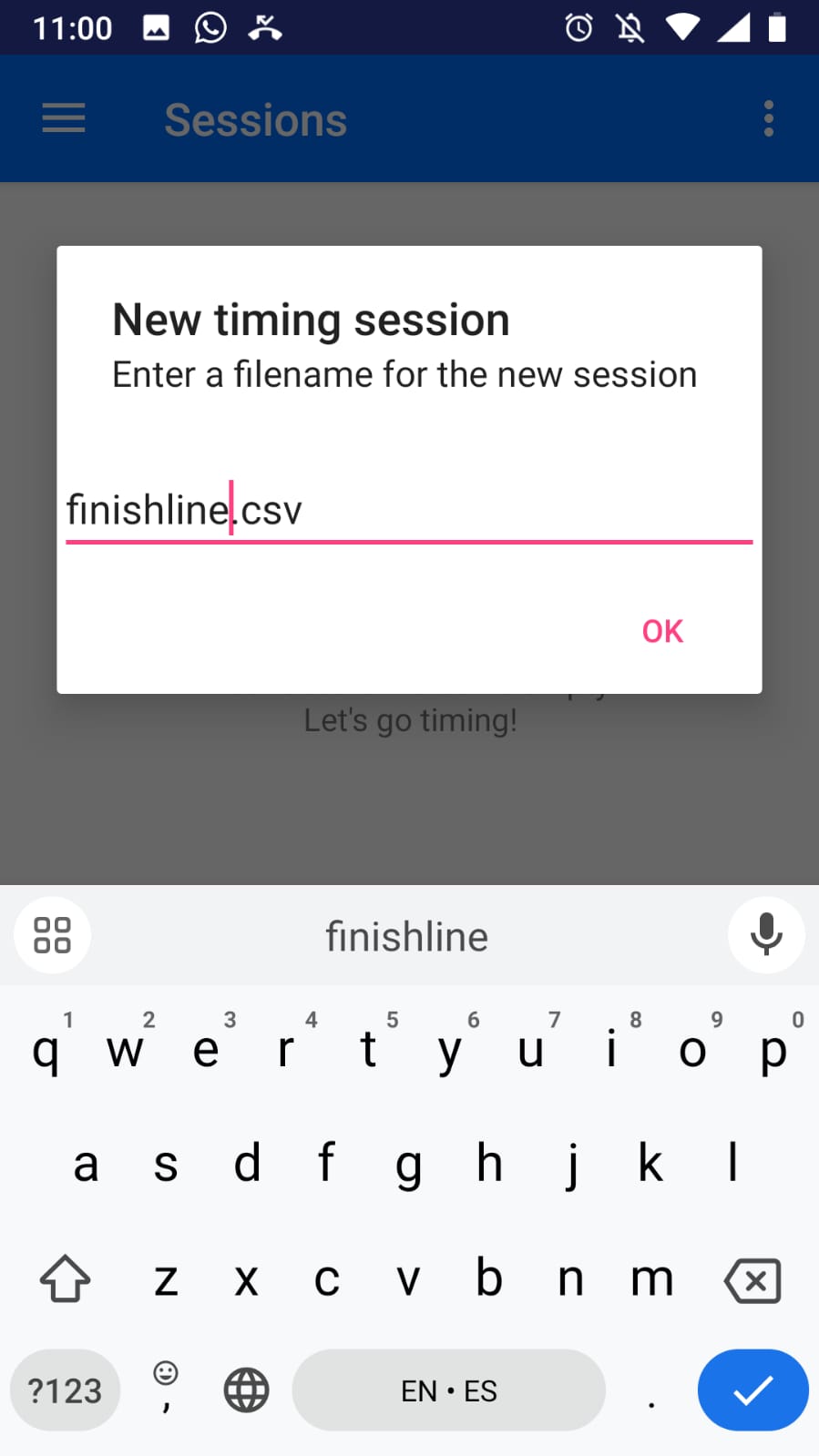
- Una ventana emergente le pedirá que introduzca un nombre de archivo para la nueva sesión de cronometraje. Por ejemplo, podría llamarla "finishline.csv".
- Una vez que haya ingresado un nombre, presione OK. Esto creará la sesión y lo llevará a la interfaz de cronometraje.
- Al crear una nueva sesión, cualquier sesión anterior sin finalizar se cerrará automáticamente.
Paso 3: Registro de los fallecimientos
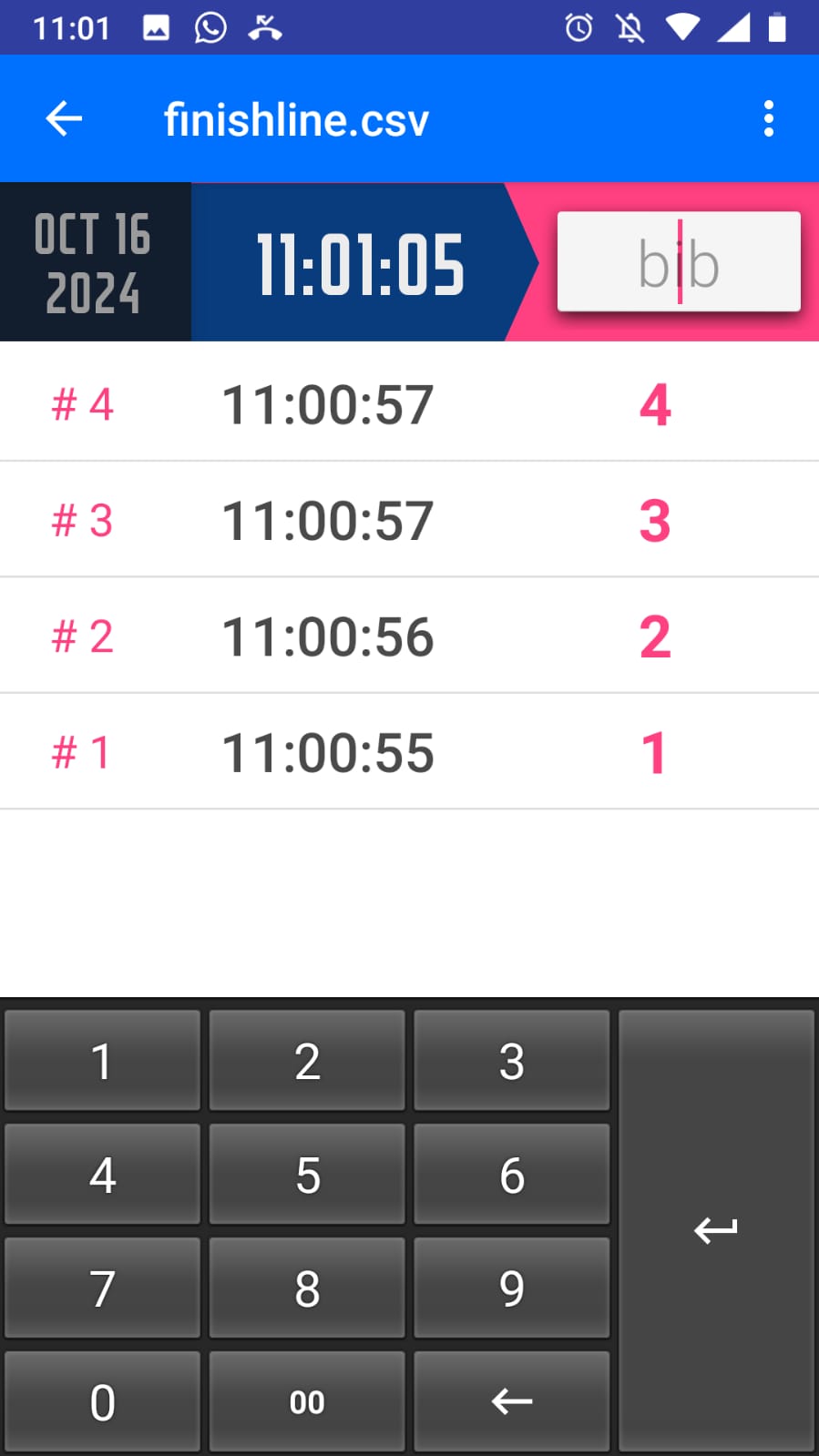
- La interfaz de cronometraje muestra la fecha y la hora actuales de forma destacada en la parte superior, lo que ayuda a registrar cuándo los participantes cruzan la línea de meta o los puntos de control.
- Para registrar un paso, introduzca el número de dorsal del participante en el campo de entrada proporcionado en la pantalla de cronometraje y pulse Intro. El número de dorsal se registrará junto con la marca de tiempo del momento exacto en que se introdujo.
- Cada paso se muestra en una lista debajo de la hora actual, ordenada cronológicamente, para que pueda realizar un seguimiento fácilmente de todos los participantes que han cruzado.
- A la izquierda de cada pase, verá un número # que indica el orden de los pases. Si el número es rosa, significa que el pase se envió correctamente a la nube. Si es gris, significa que el pase no se pudo enviar a la nube. Independientemente del estado de la nube, todos los pases siempre se almacenan en el archivo local.
- Sincronización RFID: Si utiliza trineos RFID, cuando se lee una etiqueta RFID, el código de la etiqueta se agregará automáticamente a la lista de paso con su marca de tiempo correspondiente, lo que garantiza una recopilación de datos rápida y precisa.
Paso 4: Opciones de gestión de sesiones
- La Pantalla de sesión proporciona una visión general de todos los pasos registrados en la sesión actual. Cada entrada incluye el número de dorsal y la hora del cruce.
- Si necesita hacer alguna corrección, puede eliminar las entradas incorrectas durante la sesión seleccionando la entrada específica y deslizándola hacia la izquierda. Los pases eliminados se eliminarán del archivo .csv de la sesión, pero no de la nube, si el pase se envió correctamente.
Paso 5: Finalizar la sesión de cronometraje
- Una vez que el evento haya finalizado, puede finalizar la sesión de cronometraje navegando al Menú de sesión en la parte superior derecha de esta vista y seleccionando la opción Finalizar sesión.
- Las sesiones finalizadas no se archivan automáticamente, puedes archivarlas en Sesiones deslizándola hacia la izquierda.
Función de autoguardado
- Para asegurarse de que no se pierdan datos, puede activar la función Autoguardado en el menú Ajustes. Esto permite que su sesión de cronometraje se guarde a intervalos regulares (por ejemplo, cada 2 minutos), lo que garantiza que todos los pasos se almacenen de forma segura incluso si surge un problema inesperado.
Compartir la sesión de cronometraje
- En cualquier momento, puede compartir el archivo .csv de los datos registrados por correo electrónico, WhatsApp o cualquier otra aplicación compatible. Simplemente vaya a la vista Sesiones o Archivo, mantenga pulsada la sesión que desea compartir y elija la opción de compartir que mejor se adapte a sus necesidades.
Siguiendo estos pasos, puede iniciar, gestionar y finalizar fácilmente una sesión de cronometraje con el RUFUS Timing App. La interfaz intuitiva está diseñada para proporcionar una experiencia fluida, lo que le permite centrarse en cronometrar con precisión su carrera y gestionar los datos de los participantes.